

 Windows
 Dữ liệu - File
 Nén - Giải nén
PeaZip 8.0.0: Giải pháp nén file mạnh mẽ bạn nên thử
Chắc hẳn bạn đã không còn xa lạ với những phần mềm nén file quen thuộc như Winrar hay Winzip . Tuy nhiên, có một công cụ nén file ít được biết đến hơn nhưng lại sở hữu sức mạnh vượt trội, đó chính là PeaZip 8.0.0 – một trong số 5 phần mềm nén file hàng đầu thế giới hiện nay.
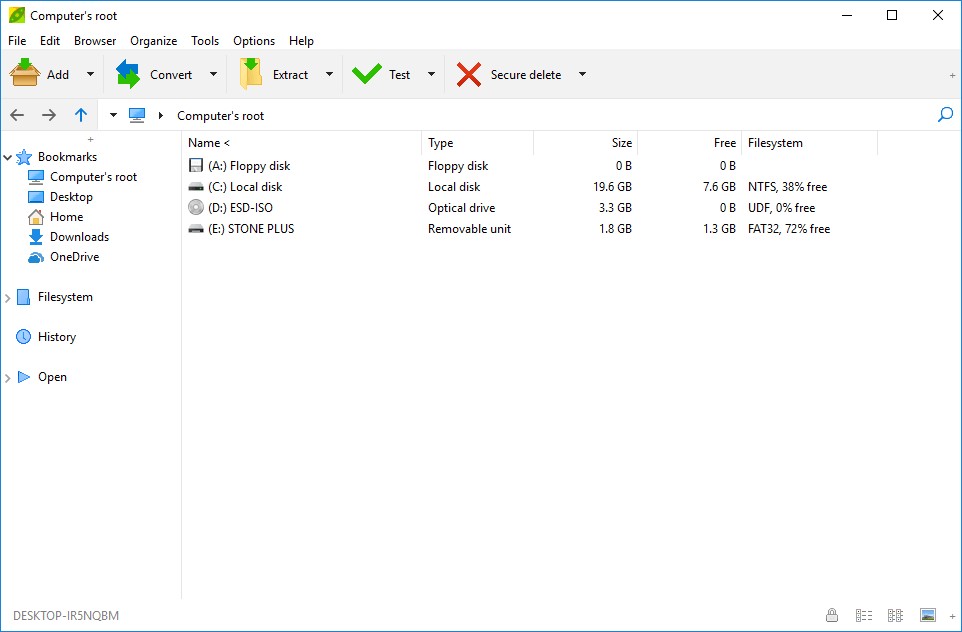
Hỗ trợ đa dạng các định dạng nén
PeaZip tương thích với rất nhiều định dạng nén được sử dụng rộng rãi, bao gồm: 7Z, ARC, BZ2, GZ, *PAQ, PEA, QUAD/BALZ, TAR, UPX, ZIP, ARC. Điều này cho phép người dùng linh hoạt lựa chọn định dạng nén tối ưu nhất, phù hợp với nhu cầu chia sẻ và sử dụng dữ liệu của mình.
Với khả năng hỗ trợ đa dạng các định dạng, PeaZip giúp bạn dễ dàng quản lý và thao tác với các file nén khác nhau.
Hãy tải PeaZip ngay hôm nay để trải nghiệm tốc độ nén và giải nén dữ liệu nhanh chóng, hiệu quả.
Những Điểm Nổi Bật Trong Tính Năng Của PeaZip
PeaZip là một công cụ mạnh mẽ, hỗ trợ mở và giải nén đa dạng hơn 150 định dạng file nén thường gặp, bao gồm: ACE, ARJ, CAB, DMG, ISO, LHA, RAR, UDF, ZIPX và nhiều định dạng khác.
Phần mềm này không chỉ dừng lại ở việc giải nén, mà còn cho phép người dùng tạo mới hoặc chuyển đổi giữa nhiều định dạng file khác nhau. Danh sách các định dạng được hỗ trợ bao gồm: 7Z, ARC, BZ2, GZ, *PAQ, PEA, QUAD/BALZ, TAR, UPX, WIM, XZ và ZIP.
Giao Diện Thân Thiện và Dễ Sử Dụng
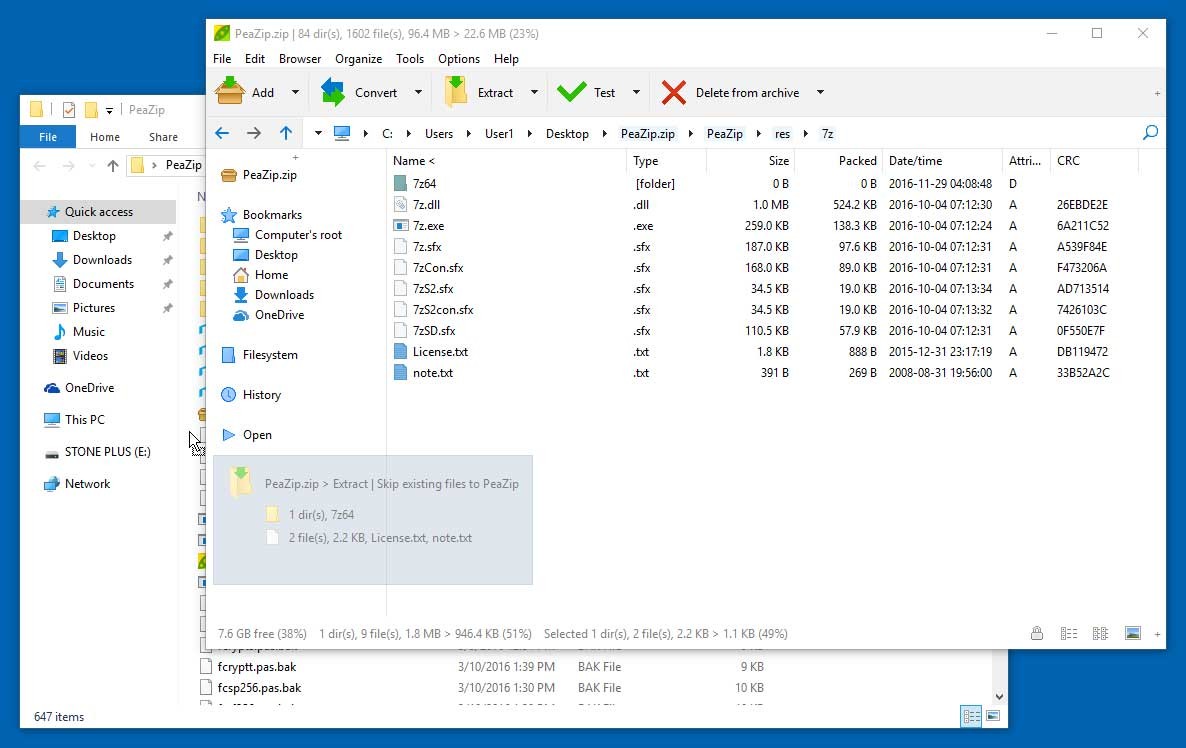
PeaZip được đánh giá cao nhờ giao diện trực quan, giúp người dùng dễ dàng thao tác và làm quen, ngay cả khi chưa có nhiều kinh nghiệm.
Tính năng kéo và thả (Drag & Drop) được tích hợp, mang đến sự tiện lợi trong quá trình sử dụng.
Bảo Mật và Tính Năng Nâng Cao
PeaZip cung cấp cơ chế mã hóa file, cho phép người dùng tạo mật khẩu để bảo vệ dữ liệu quan trọng. Bên cạnh đó, phần mềm còn tích hợp nhiều tính năng nâng cao khác.
Hỗ Trợ Đa Ngôn Ngữ
Phần mềm PeaZip hỗ trợ giao diện đa ngôn ngữ, với 29 ngôn ngữ khác nhau, đáp ứng nhu cầu sử dụng của nhiều đối tượng người dùng trên toàn thế giới.
Download PeaZip mới nhất
PeaZip 8.0.0:
Phụ trợ
- Thêm mã thoát vào danh sách các chức năng, giúp tích hợp PeaZip dễ dàng hơn với các ứng dụng và script của bên thứ ba.
- Chế độ batch_report và hidden_report được triển khai, cho phép tự động lưu trữ nhật ký tác vụ mà không đòi hỏi sự can thiệp trực tiếp từ người dùng.
- Đã khắc phục tình trạng nhấp nháy giao diện người dùng (GUI) khi sử dụng chế độ hidden và hidden_report trước khi ẩn giao diện.
- Tài liệu hướng dẫn sử dụng trực tuyến đã được cập nhật tại https://peazip.github.io/pea_help.pdf.
- Người dùng có thể lựa chọn định dạng tùy chỉnh và bỏ chọn tùy chọn RAR checkbx (nếu có) trong tab Advanced, với preset CAB được hiển thị trong menu thả xuống, sử dụng tiện ích makecab.exe của Windows.
Code
- Một số lỗi đã được sửa chữa và các cải tiến về mã nguồn đã được thực hiện.
Trình quản lý file
- Hỗ trợ định dạng .xappx và nhiều loại file Open Packaging Conventions khác như .3mf, .vsdx, .mmzx, .aasx, .slx, .scdoc (tổng cộng 218 định dạng).
- Chức năng hoàn thiện nội dung đã được thêm vào trường tìm kiếm.
- File Checksum/hash được thiết lập để thực hiện thuật toán đơn nhanh hơn, mặc định là SHA256.
- Các thuật toán có thể được thực hiện đồng thời hoặc chỉ các thuật toán phổ biến, thông qua Option > Settings > File manager.
- Kéo một file nén vào màn hình quản lý file sẽ mở file nén đó trực tiếp, không cần thêm bước thao tác nào.
- Chế độ xem trước và mở file với các chức năng tương ứng đã được cải thiện.
- Trình tạo mật khẩu ngẫu nhiên trong menu chính đã được nâng cấp, truy cập qua Tools > Create random password / keyfile.
- Phân loại tên file và thanh trạng thái đã được cải thiện.
Nén và giải nén
- Thêm tùy chọn Force typing passwords interactively trên màn hình mật khẩu, đảm bảo mật khẩu luôn được nhập trên giao diện phụ trợ gốc.
- Cho phép chỉnh sửa trực tiếp các file nén 7Z.
- Tùy chọn TAR before đã được cải thiện, cho phép lưu trữ nhiều input vào một file nén TAR trước khi thực hiện bước nén.
- Tùy chỉnh hành động mặc định khi một loại file được liên kết với PeaZip và được mở bằng cách nhấp đúp trên hệ thống.
Hướng dẫn cài đặt và sử dụng PeaZip
1. Cài đặt:
Trong quá trình cài đặt chương trình, tại mục Context menu - create links to most used functions in Context menu, hãy chọn toàn bộ các tùy chọn. Cụ thể, đánh dấu các mục Add to separate 7Z và hai lệnh con là Add to separate ZIP.
Tiếp theo, chọn thêm các mục Split file, Secure delete, [file] - Open with PeaZip, [folder] - Browse with PeaZip. Đối với mục Extract here, hãy chọn Extract here (in new folder), đồng thời đánh dấu thêm Extract... và Test archive(s) để tối ưu hóa trải nghiệm sử dụng.
Sau đó, nhấn Next và tiếp tục chọn tất cả các mục trong danh sách hiện ra.
2. Nén file:
Để tiến hành nén file, bạn chỉ cần nhấn chuột phải lên file mong muốn rồi chọn Add to separate .7Z để nén theo định dạng .7Z, hoặc Add to separate .ZIP để nén theo định dạng .ZIP. Việc nén bằng định dạng .7Z thường cho ra kích thước file nén nhỏ hơn.
3. Nén ra kích thước phù hợp thiết bị lưu trữ:
Nếu bạn muốn nén file để lưu trữ trên các thiết bị có dung lượng hạn chế, hãy nhấn chuột phải lên file, chọn Add to separate archive(s). Sau đó, truy cập vào Options và trong khung có chữ Single Volume, hãy chọn loại thiết bị lưu trữ mà bạn muốn sử dụng.
PeaZip sẽ tự động điều chỉnh kích thước file nén sao cho phù hợp với dung lượng lưu trữ của thiết bị đó.
4. Tạo file tự chạy:
Để tạo ra một file nén tự chạy, bạn nhấn chuột phải lên file, chọn Add to separate archive(s). Tiếp theo, nhấn vào biểu tượng ▼ cạnh nút và chọn Self-extracting, sau đó nhấn nút chọn một lần nữa để hoàn tất.
Ngoài khả năng nén và tạo file tự chạy, bạn còn có thể lựa chọn các lệnh khác để tạo ra các file nén với nhiều định dạng khác nhau như (.ARC, .PEA,…). Tuy nhiên, cần lưu ý rằng các định dạng này có thể khó mở hơn nếu bạn chia sẻ file cho người khác. Hơn nữa, bạn có thể mã hóa dữ liệu bên trong file nén bằng cách chọn lệnh Content trong dòng Encrypt và thêm mật khẩu để bảo vệ thông tin.
5. Cắt file:
Khác với nhiều chương trình nén file khác, PeaZip có khả năng cắt và nén file đồng thời. Điều này giúp đơn giản hóa công việc của bạn. Để cắt file, bạn nhấn chuột phải lên file, chọn Split file, sau đó chọn kích thước file cắt + nén mong muốn và nhấn nút Split file để chương trình bắt đầu xử lý.
Xem thêm: PeaZip 8.0.0 - Download & Review Phần Mềm Nén/Giải Nén File .



















