 Linux
Linux Dữ liệu - File
 Nén - Giải nén
PeaZip cho Linux 8.0.0: Giải pháp nén file mạnh mẽ
Chắc hẳn bạn đã quen thuộc với các phần mềm nén file thông dụng như Winrar hoặc Winzip. Tuy nhiên, có lẽ bạn chưa từng biết đến PeaZip cho Linux 8.0.0, một trong số ít những công cụ nén file hàng đầu thế giới hiện nay.
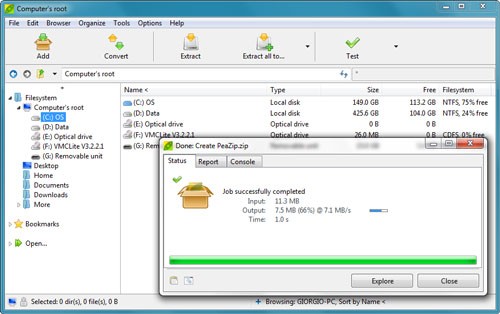
Hướng dẫn cài đặt PeaZip để sử dụng hiệu quả
Trong quá trình cài đặt, tại mục Context menu - create links to most used functions in Context menu, hãy chọn toàn bộ các tùy chọn Add to separate 7Z cùng với hai lệnh con là Add to separate ZIP. Tiếp theo, chọn thêm các mục Split file, Secure delete, [file] - Open with PeaZip, [folder] - Browse with PeaZip. Đối với mục Extract here, hãy chọn Extract here (in new folder), và đừng quên chọn thêm Extract... và Test archive(s) để tối ưu trải nghiệm sử dụng.
Sau khi hoàn tất lựa chọn, nhấn Next và tiếp tục đánh dấu chọn tất cả các mục trong danh sách hiển thị.
Cách nén và giải nén file với PeaZip
Để nén một file, bạn chỉ cần nhấp chuột phải lên file đó và chọn Add to separate .7Z để nén theo định dạng .7Z, hoặc Add to separate .ZIP để nén theo định dạng .ZIP. Việc sử dụng định dạng .7Z thường cho ra kích thước file nén nhỏ hơn.
Nếu bạn muốn lưu file nén vào các thiết bị lưu trữ khác, hãy nhấp chuột phải lên file, chọn Add to separate archive(s), sau đó vào Options. Trong khung Single Volume, hãy chọn loại thiết bị lưu trữ mà bạn mong muốn, và PeaZip sẽ tự động điều chỉnh kích thước file nén sao cho phù hợp với dung lượng của thiết bị đó.
Tạo file nén tự chạy và bảo mật dữ liệu
PeaZip cho phép bạn tạo ra các file nén tự chạy. Để thực hiện, nhấp chuột phải lên file, chọn Add to separate archive(s), sau đó nhấp vào biểu tượng ▼ cạnh nút và chọn Self-extracting, rồi nhấn nút một lần nữa để hoàn tất.
Ngoài ra, bạn có thể lựa chọn các định dạng nén khác như .ARC, .PEA,… Tuy nhiên, những định dạng này có thể khó mở hơn đối với người khác. Để bảo vệ dữ liệu bên trong file nén, bạn có thể mã hóa nó bằng cách chọn lệnh Content trong dòng Encrypt và thêm mật khẩu.
Tính năng cắt + nén file độc đáo của PeaZip
Khác với các chương trình nén file thông thường chỉ thực hiện cắt hoặc nén file riêng biệt, PeaZip tích hợp cả hai tính năng này trong một quy trình duy nhất. Điều này giúp bạn tiết kiệm thời gian và công sức. Để cắt file, nhấp chuột phải lên file, chọn Split file, chọn kích thước file cắt + nén mong muốn, và nhấn nút Split file.
Xem thêm: PeaZip 8.0.0 cho Linux - Nén và Giải Nén File .