
 Windows
 Phần mềm Hệ thống
 Tiện ích máy tính
Pepsi Volume Controller: Giải Pháp Điều Chỉnh Âm Lượng Độc Đáo
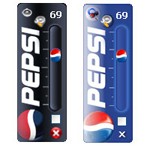
Pepsi Volume Controller, thường được biết đến với tên viết tắt PVC, là một tiện ích giúp điều chỉnh âm lượng máy tính với giao diện thiết kế khác biệt. Đúng như tên gọi, ứng dụng này mô phỏng thanh âm lượng dưới hình dáng chai Pepsi, cùng với thanh trượt mang biểu tượng Pepsi đầy thú vị.
PVC tích hợp đầy đủ các chức năng cơ bản của Windows Volume Control truyền thống, nhưng được trình bày trên một giao diện chai Pepsi ấn tượng và mới lạ. Ngoài ra, công cụ này còn cung cấp một số tính năng bổ sung hữu ích như:
- Mức âm lượng được hiển thị bằng số, với giá trị nhỏ nhất là 0 và lớn nhất là 100.
- Biểu tượng Pepsi Pouring Wave được tích hợp để người dùng có thể kiểm tra âm thanh một cách trực quan.
Khác với thanh điều chỉnh âm lượng mặc định của hệ điều hành Windows, bạn có thể thiết lập cửa sổ Pepsi Volume Controller luôn hiển thị trên cùng của tất cả các cửa sổ khác. Khi nhấp vào bên ngoài cửa sổ điều chỉnh âm thanh, biểu tượng này sẽ tự động ẩn đi.
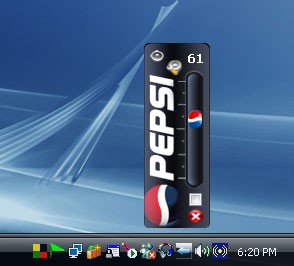
Công cụ điều chỉnh âm lượng của Pepsi Volume Controller duy trì trạng thái hoạt động liên tục cho đến khi bạn đóng hoàn toàn ứng dụng. Cửa sổ này sử dụng hiệu ứng GDI để biến mất khi không được sử dụng, giúp tối ưu hóa tài nguyên hệ thống. Bên cạnh đó, PVC cũng tích hợp các nút bấm quen thuộc như trên Windows Volume Controller hoặc Windows Adjust Audio Properties.
Khi bạn kéo và thả bộ điều khiển, thanh âm lượng sẽ xuất hiện ở bất kỳ vị trí nào trên màn hình, mang đến sự linh hoạt trong quá trình sử dụng.
Cách thức sử dụng Pepsi Volume Controller không khác biệt so với Volume Controller mặc định của Windows. Bạn chỉ cần di chuyển thanh trượt lên xuống để điều chỉnh mức âm thanh từ 0 đến 100, hoặc đánh dấu chọn vào ô vuông để kích hoạt chế độ Mute. Để kiểm tra âm lượng, bạn có thể nhấp chuột phải vào biểu tượng tai nghe ở khay hệ thống và chọn Test Sound để nghe thử các âm thanh được phát ra.
FAQ về Pepsi Volume Controller
Dưới đây là một số câu hỏi thường gặp về Pepsi Volume Controller:
- Pepsi Volume Controller là gì? PVC là công cụ điều chỉnh âm lượng máy tính với giao diện độc đáo, có hình dạng thanh âm lượng chai Pepsi và thanh trượt biểu tượng Pepsi.
- Những tính năng nổi bật của Pepsi Volume Controller? PVC có các tính năng như hiển thị mức âm lượng dạng số từ 0 đến 100, biểu tượng Pepsi Pouring Wave để kiểm tra âm thanh, cho phép đặt cửa sổ lên trên cùng và sử dụng hiệu ứng GDI khi không sử dụng.
- Cách điều chỉnh âm lượng bằng Pepsi Volume Controller? Bạn chỉ cần di chuyển thanh trượt lên xuống trên giao diện hình chai Pepsi để điều chỉnh mức âm lượng từ 0 đến 100 hoặc đánh dấu chọn vào ô vuông để bật/tắt chế độ Mute.
- Sự khác biệt giữa Pepsi Volume Controller và Windows Volume Control mặc định? PVC có giao diện độc đáo hình chai Pepsi, cho phép đặt cửa sổ trên cùng, sử dụng hiệu ứng GDI và có thêm biểu tượng Pepsi Pouring Wave để kiểm tra âm thanh.
- Cách kiểm tra âm thanh trên Pepsi Volume Controller? Bạn nhấn chuột phải vào biểu tượng hình chiếc tai nghe ở khay hệ thống và chọn Test Sound để nghe thử âm thanh.
- Pepsi Volume Controller có tự động đóng khi không sử dụng không? Không, công cụ luôn ở trạng thái hoạt động cho đến khi bạn đóng hoàn toàn.
- Có thể thay đổi vị trí hiển thị của thanh điều khiển âm lượng không? Có, bạn có thể kéo bộ điều khiển và thả nó ở vị trí bất kỳ trên màn hình.
- Cửa sổ Pepsi Volume Controller có thể ẩn đi khi nhấn vào không? Khi bạn nhấn vào bên ngoài cửa sổ chỉnh âm thanh, biểu tượng sẽ biến mất.
Xem thêm: Pepsi Volume Controller 5.0 - Công cụ điều chỉnh âm lượng máy tính .



















