
 Windows
 Chỉnh sửa ảnh
 Phần mềm Ghép ảnh
Photo Art Collage Maker: Giải Pháp Ghép Ảnh Đa Năng
Photo Art Collage Maker là ứng dụng ghép ảnh đầy sức sống, tương thích với máy tính, máy tính bảng và điện thoại thông minh sử dụng hệ điều hành Windows 10. Ứng dụng này mang đến cho người dùng khả năng tùy biến cao trong việc thiết kế ảnh bìa Facebook , tạo ra những bức ảnh ghép độc đáo và thực hiện nhiều tác vụ sáng tạo khác.
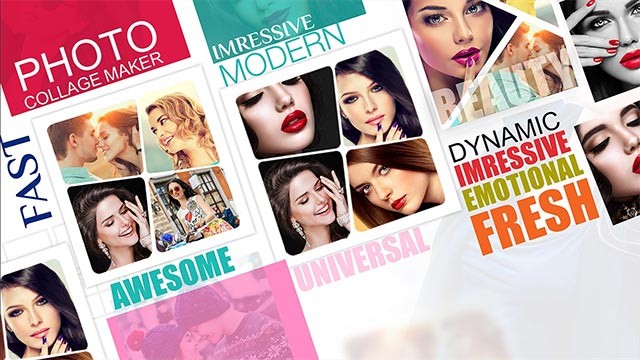
Photo Art Collage Maker là một ứng dụng ghép ảnh mới được phát triển bởi Videopix, một công ty chuyên về các phần mềm chỉnh sửa ảnh và tạo video như 3D Photo Collage Maker , Video Maker - VideoShow cho Windows 10 , và Add Music To Videos .
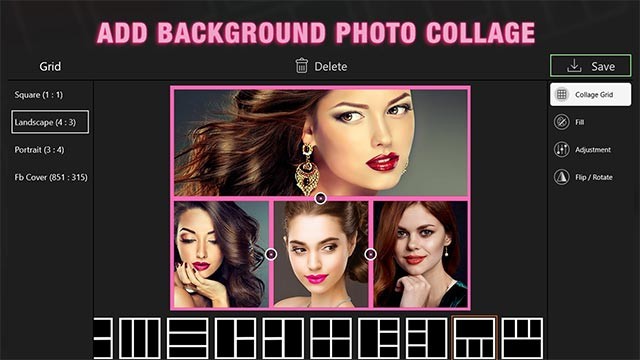
Ứng dụng này cho phép ghép ảnh với mọi kích thước mong muốn. Sau khi ghép, bạn có thể điều chỉnh các thông số, lật, xoay ảnh, hoặc thay đổi hình nền để có được kết quả ưng ý.
Các mẫu ảnh ghép tự do sẽ khơi nguồn cảm hứng và giúp bạn thỏa sức sáng tạo. Bạn có thể ghép ảnh không giới hạn và dễ dàng chia sẻ thành quả trên Instagram.
Với Photo Art Collage Maker, việc tạo ra những tác phẩm nghệ thuật từ những bức ảnh riêng tư trở nên đơn giản hơn bao giờ hết.
Hướng dẫn sử dụng Photo Art Collage Maker
Ứng dụng cung cấp hai phương thức ghép ảnh chính: Chế độ Ghép ảnh Tự do và Chế độ Collage Maker.
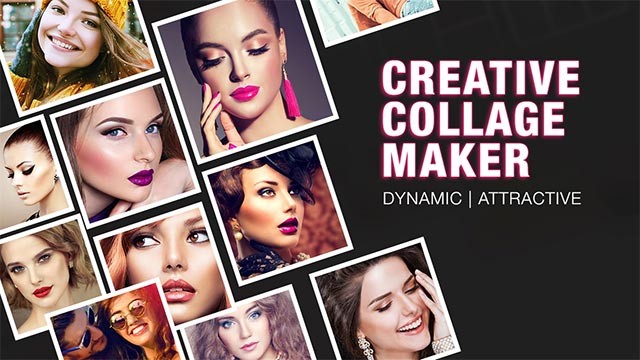
Người dùng có thể lựa chọn giữa việc tạo ra những bức ảnh ghép độc đáo theo ý muốn hoặc sử dụng các mẫu bố cục có sẵn.
Free Collage (ghép ảnh tự do):
- Để khởi tạo một dự án ghép ảnh tự do, hãy nhấn vào nút Free Collage.
- Thêm ảnh từ thư viện bằng cách chọn biểu tượng Photo, hoặc chụp ảnh trực tiếp bằng camera thiết bị thông qua nút Camera.
- Sử dụng công cụ bút chì bằng cách nhấp vào nút Ink, hoặc chèn văn bản vào ảnh bằng cách chọn nút Text.
- Tùy chỉnh màu viền và màu nền của ảnh ghép bằng cách chọn nút Background. Ứng dụng cung cấp đa dạng các tùy chọn màu sắc và họa tiết cho phần nền.
Với chế độ này, bạn có thể thỏa sức sáng tạo và tạo ra những tác phẩm độc đáo.
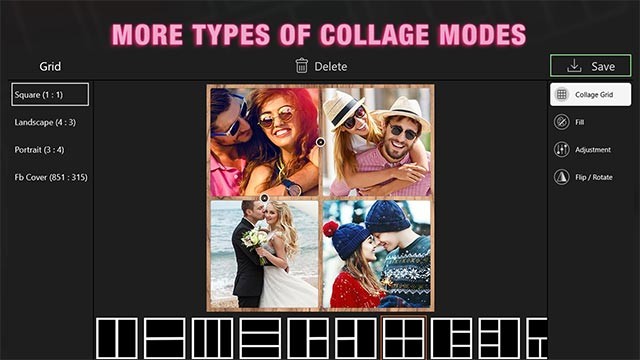
Collage Maker (ghép ảnh):
- Bắt đầu bằng cách nhấn vào nút Collage Maker và chọn các hình ảnh bạn muốn sử dụng.
- Chọn kiểu lưới phù hợp với nhu cầu của bạn: hình vuông, khổ ngang, khổ dọc, hoặc ảnh bìa Facebook.
- Thiết lập màu sắc cho đường viền bằng cách nhấp vào nút Fill.
- Áp dụng màu sắc và họa tiết tùy chọn lên ảnh ghép để tạo điểm nhấn.
- Điều chỉnh lề và viền ảnh bằng cách nhấn vào nút Adjustment.
- Sử dụng chức năng Flip/Rotate để xoay hoặc lật ảnh theo ý muốn.
- Thêm hiệu ứng cho ảnh ghép bằng cách chọn nút Effect và lựa chọn hiệu ứng phù hợp.
- Khám phá các tính năng chỉnh sửa ảnh nâng cao bằng cách nhấn vào nút Edit, bao gồm bộ lọc, sticker, văn bản và hiệu ứng Overlay.
- Cuối cùng, nhấn nút Save để lưu ảnh ghép vào thư viện của bạn, sau đó chia sẻ với bạn bè và người thân.
Loc Nguyen
Xem thêm: Photo Art Collage Maker - Ứng dụng ghép ảnh nghệ thuật .



















