

 Windows
 Chỉnh sửa ảnh
 Phần mềm Ghép ảnh
Photo Crop Editor: Giải Pháp Cắt Ghép Ảnh Đơn Giản
Photo Crop Editor là một phần mềm ghép ảnh hoàn toàn miễn phí. Công cụ này cho phép người dùng thực hiện việc cắt ghép hình ảnh một cách dễ dàng, không đòi hỏi kỹ năng sử dụng các phần mềm đồ họa chuyên nghiệp phức tạp như Adobe Photoshop hay Paintshop .
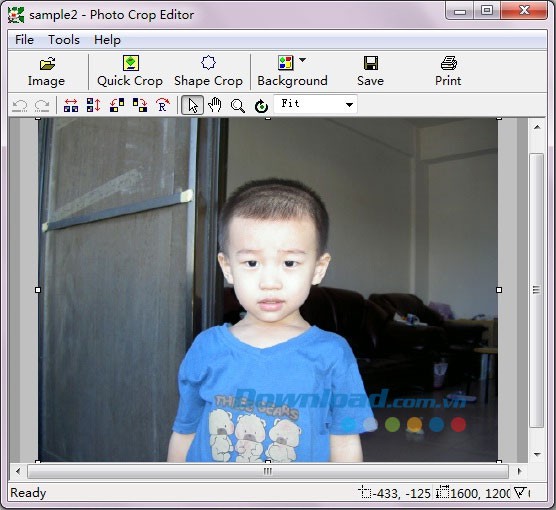
Việc thao tác với phần mềm này không hề phức tạp. Đây là một công cụ hỗ trợ đắc lực, giúp bạn cắt xén ảnh và ghép chúng vào các bối cảnh khác nhau một cách nhanh chóng.
Quy trình thực hiện chỉ diễn ra trong ba bước đơn giản, nhưng vẫn đảm bảo tính thẩm mỹ cao cho bức ảnh cuối cùng.
Với Photo Crop Editor, bạn có thể dễ dàng tạo ra những bức ảnh độc đáo và ấn tượng mà không cần phải mất nhiều thời gian học hỏi các phần mềm chỉnh sửa ảnh chuyên sâu.
Các Tính Năng Nổi Bật của Trình Chỉnh Sửa Cắt Ảnh Photo Crop Editor
Phần mềm Photo Crop Editor được trang bị khả năng cho phép người dùng tùy chỉnh và xác định chính xác vùng ảnh cần được cắt xén.
Các Chế Độ Nền Đa Dạng
- Công cụ cung cấp ba lựa chọn nền khác nhau, đáp ứng nhiều nhu cầu sử dụng: nền trong suốt (Transparent), nền màu sắc tùy chỉnh (Color) và nền ảnh (Picture).
Việc lựa chọn chế độ nền phù hợp giúp tạo ra những bức ảnh đã cắt xén với hiệu ứng thẩm mỹ tối ưu.
Tùy Chỉnh Vị Trí và Kích Thước
Người dùng có thể dễ dàng điều chỉnh vị trí cũng như kích thước của cả ảnh chính và hình nền, đảm bảo sự hài hòa và cân đối trong bố cục.
Khả năng kiểm soát chi tiết này cho phép tạo ra những sản phẩm chỉnh sửa ảnh chuyên nghiệp và độc đáo.
Hướng dẫn sử dụng Photo Crop Editor
Khởi đầu, từ giao diện chính của chương trình, hãy chọn Image để tải ảnh bạn muốn chỉnh sửa vào danh sách.
Sau khi ảnh đã hiển thị trong khung làm việc, chương trình sẽ tự động chuyển sang giai đoạn Marking. Tuy nhiên, bạn có thể bỏ qua bước này và trực tiếp nhấn Editing để tiến hành bước 2.
Tại bước này, sử dụng con trỏ chuột để khoanh vùng những phần ảnh cần cắt. Sau khi đã xác định vùng chọn ưng ý, hãy nhấp đúp chuột để xác nhận lựa chọn của bạn.
Tiếp theo, nhấn Composition để chuyển sang bước chọn phông nền và điều chỉnh vị trí ảnh chính.
Để lựa chọn ảnh nền, bạn nhấn vào Background. Tại đây, có ba tùy chọn để bạn lựa chọn: (trong suốt), (nền màu) và (dùng hình nền).
Nếu bạn chọn Picture, một cửa sổ sẽ mở ra, hiển thị các hình ảnh có sẵn. Hãy chọn một hình ảnh phù hợp nhất với ý tưởng của bạn.
Đặc biệt, hãy chú ý đến mục Mode, nơi bạn có thể chọn chế độ hiển thị của ảnh nền là và . Chế độ Fit có lẽ là lựa chọn tối ưu nhất cho bạn.
Nhấn Ok để áp dụng lựa chọn.
Bạn hoàn toàn có thể điều chỉnh vị trí và kích thước của ảnh chính trên nền ảnh để đạt được hiệu quả thẩm mỹ cao nhất.
Cuối cùng, để lưu lại kết quả, hãy chọn File > Save Image As.
Tìm hiểu thêm qua đoạn video dưới đây
Để có cái nhìn trực quan và chi tiết hơn, quý vị có thể tham khảo thêm thông tin được trình bày trong đoạn video sau đây.
Video này cung cấp những minh họa sinh động, giúp làm rõ các khái niệm và ứng dụng thực tế liên quan đến chủ đề đang được thảo luận.
Xem thêm: Photo Crop Editor 2.03 - Cắt ghép ảnh dễ dàng .



















