
 Windows
 Chỉnh sửa ảnh
Biến Ảnh Gia Đình Thành Tác Phẩm Màu Nước Với Shortcut PhotoArtist
Bạn mong muốn biến những khoảnh khắc gia đình quý giá thành những bức tranh màu nước độc đáo và ấn tượng? Việc này hoàn toàn khả thi và dễ dàng thực hiện với chỉ vài thao tác đơn giản trên phần mềm Shortcut PhotoArtist, mang đến cho bạn một tác phẩm nghệ thuật tuyệt đẹp khi in ấn.
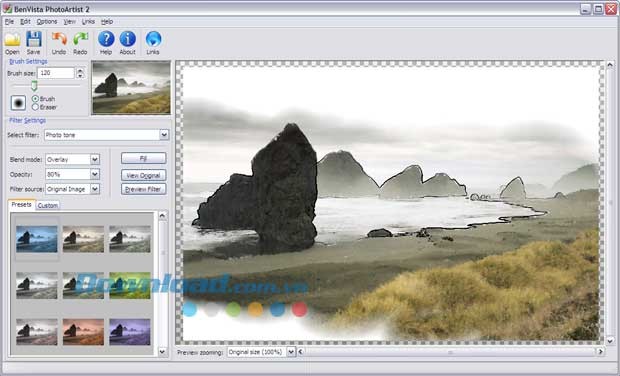
Sau khi hoàn tất quá trình cài đặt phần mềm, bạn có thể bắt đầu chuyển đổi những bức ảnh hiện có của mình thành tranh sơn màu nước theo các bước sau:
Bước 1: Mở Ảnh Nguồn
Để bắt đầu, hãy nhấp vào nút Open để chọn và mở ảnh bạn muốn chỉnh sửa. Phần mềm hỗ trợ đa dạng các định dạng ảnh phổ biến như: *.bmp, *.dib, *.jpg, *.jpeg, *.jpe, *.png, *.tif…
Bước 2: Tùy Chỉnh Cài Đặt Bút Vẽ
Tiếp theo, điều chỉnh các thông số trong mục Brush Settings để phù hợp với phong cách và sở thích cá nhân. Bạn có thể thay đổi kích thước nét vẽ, độ sáng tối và các tùy chọn khác để tạo ra hiệu ứng mong muốn.
Bước 3: Chọn Hiệu Ứng Màu Nước
Trong mục Filter Settings, lựa chọn hiệu ứng Aquarel. Một cửa sổ hiển thị 7 cấp độ hiệu ứng khác nhau sẽ xuất hiện. Hãy chọn cấp độ phù hợp nhất với ý tưởng nghệ thuật của bạn. Bên cạnh đó, Filter Settings còn cung cấp nhiều hiệu ứng đa dạng khác như chuyển đổi ảnh màu sang trắng đen, tạo hiệu ứng phim cổ điển, vẽ bằng bút chì, hoặc mô phỏng hiệu ứng chạm khắc trên đá…
Bước 4: Áp Dụng Hiệu Ứng và Lưu Kết Quả
Nhấp vào công cụ Paint và sử dụng chuột để vẽ lên vùng ảnh trong khung hiển thị. Hiệu ứng sẽ được áp dụng ngay lập tức. Nếu bạn muốn xem trước kết quả, hãy sử dụng chế độ Preview. Khi đã hài lòng với tác phẩm của mình, nhấp vào Save để lưu lại.
- Làm thế nào để mở ảnh cần chuyển đổi trong phần mềm Shortcut PhotoArtist? Bạn nhấp Open để mở ảnh, phần mềm tương thích với các định dạng như *.bmp, *.dib, *.jpg, *.jpeg, *.jpe, *.png, *.tif…
- Làm sao để điều chỉnh các thông số bút vẽ trong Shortcut PhotoArtist? Bạn thiết lập các thông số trong mục Brush Settings, bao gồm kích thước nét vẽ và độ sáng tối, để phù hợp với nhu cầu.
- Cách chọn hiệu ứng sơn màu nước cho ảnh trong Shortcut PhotoArtist là gì? Trong mục Filter Settings, chọn Aquarel và chọn một trong 7 cấp độ hiệu ứng có sẵn.
- Shortcut PhotoArtist có những hiệu ứng nào ngoài sơn màu nước? Ngoài hiệu ứng Aquarel, phần mềm còn cung cấp các hiệu ứng như chuyển ảnh màu sang trắng đen, tạo hiệu ứng phim âm bản, vẽ bằng bút chì, và hiệu ứng chạm nổi trên đá.
- Làm thế nào để áp dụng hiệu ứng đã chọn lên ảnh? Bạn nhấp vào công cụ Paint và vẽ lên ảnh trong khung hiển thị để hiệu ứng có hiệu lực.
- Làm sao để lưu tác phẩm sau khi chỉnh sửa trong Shortcut PhotoArtist? Sau khi xem trước và ưng ý với kết quả, bạn nhấp vào Save để lưu lại tác phẩm của mình.
Xem thêm: PhotoArtist 2.0.8 - Phần mềm chỉnh sửa ảnh chuyên nghiệp .



















