
 Windows
 Chỉnh sửa ảnh
Photobie: Giải Pháp Tạo và Chỉnh Sửa Ảnh Động GIF Chuyên Nghiệp
Photobie được đánh giá là một công cụ tối ưu cho việc tạo ra và chỉnh sửa các ảnh động GIF với chất lượng vượt trội. Phần mềm miễn phí này tương thích với hàng ngàn plug-in bộ lọc Photoshop (.8bf), mở rộng đáng kể khả năng sáng tạo.
Bên cạnh khả năng tạo GIF, Photobie còn hỗ trợ xuất ra các tập tin PDF chất lượng cao, đảm bảo kết quả in ấn sắc nét và chuyên nghiệp.
Kho Mẫu Ảnh Đa Dạng và Dễ Sử Dụng
Photobie tích hợp sẵn hàng trăm mẫu ảnh chất lượng cao, hoàn toàn miễn phí. Điều này cho phép ngay cả những người mới bắt đầu cũng có thể dễ dàng tạo ra những tấm thiệp ảnh nghệ thuật chỉ trong vài giây.
Các nhà thiết kế chuyên nghiệp cũng có thể tận dụng Photobie để thiết kế các mẫu ảnh ấn tượng và chia sẻ chúng dưới định dạng tập tin Photobie miễn phí, phục vụ cho nhiều mục đích khác nhau.
Với giao diện thân thiện và tính năng mạnh mẽ, Photobie là lựa chọn lý tưởng cho cả người dùng cá nhân và các chuyên gia thiết kế.
Các Tính Năng Nổi Bật của Photobie
1. Khả Năng Chỉnh Sửa Ảnh Đa Dạng
- Công cụ cắt, sao chép, dán, điều chỉnh màu sắc, xoay và lật ảnh được tích hợp đầy đủ.
- Hỗ trợ các điều chỉnh màu sắc từ cơ bản đến nâng cao, đáp ứng mọi nhu cầu chỉnh sửa.
- Tinh chỉnh độ cân bằng màu sắc thông qua các yếu tố như độ sáng, độ tương phản, độ bão hòa, nhiệt độ màu, Gamma và Alpha.
- Điều chỉnh đường cong màu sắc và tùy biến các kênh màu RGB, thậm chí có thể thay thế một màu sắc bằng một màu khác trong ảnh.
- Cung cấp các công cụ vẽ phong phú như bút, vẽ hình, tô màu, airbrush, tẩy, vẽ đường thẳng/đường cong với mũi tên, và smudge.
- Công cụ tạo chữ với nhiều tùy chọn về texture, mô hình, độ dốc, hiệu ứng đổ bóng và phông chữ khác nhau.
- Đa dạng bảng màu, bao gồm vòng màu sắc đơn giản và bảng màu tùy chỉnh theo ý muốn.
- Các công cụ chọn vùng hình chữ nhật, hình chữ nhật bo tròn, hình bầu dục, đa giác, vùng chọn tự do, và công cụ chọn vùng thông minh (fuzzy magic wand). Hỗ trợ nhiều chế độ kết hợp phức tạp như hợp nhất, loại trừ, giao nhau.
2. Hỗ Trợ Lớp Nâng Cao
- Dễ dàng sao chép, nhân bản, dán một hoặc nhiều lớp và trộn chúng lại với nhau.
- Hợp nhất các lớp, có thể giữ hoặc loại bỏ các lớp gốc tùy theo nhu cầu.
- Tự động tạo lớp mới mỗi khi thực hiện vẽ ảnh, đây là thiết lập mặc định.
- Xoay, lật từng lớp, điều chỉnh màu sắc, thiết lập độ trong suốt, thay đổi độ mờ đục, di chuyển/thay đổi kích thước một hoặc nhiều lớp một cách dễ dàng, và cắt/sao chép phần từ chỉ một lớp duy nhất.
- Ẩn và khóa các lớp để bảo vệ hoặc tạm thời loại bỏ chúng khỏi quá trình chỉnh sửa.
- Đổi tên lớp để dễ dàng quản lý và phân loại.
- Lựa chọn các chế độ pha trộn lớp khác nhau để tạo ra các hiệu ứng độc đáo.
- Áp dụng mặt nạ cho lớp và thậm chí biến một lớp thành lớp mặt nạ.
3. Khả Năng Mở Rộng với Plug-in Bộ Lọc Photoshop
- Tận dụng hàng ngàn plug-in bộ lọc .8bf Photoshop miễn phí để tạo ra các hiệu ứng đặc biệt.
- Quản lý các plug-in .8bf một cách dễ dàng thông qua trình quản lý plug-in mạnh mẽ.
- Thiết lập các loại plug-in .8bf.
- Chọn plug-in được cài đặt sẵn khi khởi động Photobie.
- Tải và sử dụng plug-in tạm thời từ một đường dẫn tùy ý.
4. Trình Duyệt Ảnh Tiện Lợi
- Mở tất cả hình ảnh hoặc các hình ảnh được chọn trong một thư mục và duyệt chúng dễ dàng trong trình duyệt ảnh của Photobie.
- Mở tối đa 8 thư mục và chuyển đổi giữa chúng một cách nhanh chóng.
- Xoay và thay đổi kích thước hàng loạt các hình ảnh.
- Nhập hình ảnh vào cửa sổ chỉnh sửa chính để chỉnh sửa chi tiết.
- Khởi động trình chiếu toàn màn hình.
5. Hỗ Trợ Template và Scrapbooking
- Hỗ trợ thiết kế và chỉnh sửa template.
- Thiết kế template đẹp mắt và cho phép người dùng khác thay thế hình ảnh trong template bằng hình ảnh cá nhân.
- Sửa đổi và cải tiến template hiện có với nhiều mục hơn.
- Tạo mặt nạ trên đối tượng có thể thay thế trong template để người dùng dễ dàng tải hình ảnh mới.
- Hỗ trợ các cọ và phụ liệu trang trí tùy biến: Sử dụng clip art, cọ Photoshop hoặc phụ liệu trang trí khác và tạo thư mục con trong thư mục cọ của Photobie để sử dụng như cọ chung.
- Điều chỉnh màu sắc hoặc sử dụng màu sắc gốc của cọ.
- Thay đổi kích thước, độ mờ, độ đục, tốc độ, chế độ màu, xoay/lật ngẫu nhiên.
- Vẽ bằng cọ trên ảnh hoặc chỉ cần nhấp vào ảnh.
- Chuyển đổi giữa các loại cọ khác nhau một cách dễ dàng.
6. Công Cụ Chụp Màn Hình Hiệu Quả
- Các công cụ chụp màn hình mạnh mẽ:
- Chụp một vùng bất kỳ trên màn hình và đưa vào Photobie hoặc clipboard hệ thống mà không làm gián đoạn công việc.
- Tự động chụp nhiều ảnh màn hình vào một ảnh duy nhất bằng cách sử dụng nhiều lớp.
- Phím nóng tùy chỉnh:
- Thiết lập tối đa 8 phím nóng để chụp một vùng cụ thể trên màn hình hoặc cửa sổ hoạt động, có hoặc không có con trỏ.
- Chụp cửa sổ cuộn bằng cách thiết lập phím nóng đặc biệt.
- Môi trường chỉnh sửa toàn diện:
- Thêm mũi tên, hình dạng hoặc bất kỳ yếu tố nào khác vào ảnh chụp màn hình.
- Tích hợp dễ dàng:
- Thiết lập Photobie để chụp ảnh trực tiếp vào chương trình khác để xử lý.
7. Chỉnh Sửa Hình Ảnh Động
- Chỉnh sửa ảnh động GIF đơn giản nhưng mạnh mẽ:
- Tạo ảnh động GIF từ bất kỳ lớp nào.
- Điều chỉnh độ trễ của mỗi khung hình. Thiết lập chế độ thêm hoặc chế độ chung để tạo khung dựa trên các lớp bên dưới.
- Tạo đầu ra GIF với màu sắc trung thực và được tối ưu hóa.
8. Photobie Flash Jukebox (Chương Trình Riêng Biệt/Cài Đặt)
- Giao diện thân thiện, phù hợp với cả trẻ em và người lớn.
- Trình quản lý playlist mạnh mẽ: tạo, sửa đổi, lưu playlist và tải dễ dàng. Thêm/xóa flash .swf từ danh sách và kích hoạt flash .swf cục bộ để phát.
- Nhiều chế độ phát: phát lặp lại danh sách hoặc phát từng file một.
Những cập nhật đáng chú ý trong phiên bản 7.2.10:
Phiên bản 7.2.10 mang đến một loạt các cải tiến mới, nâng cao trải nghiệm người dùng và mở rộng khả năng tùy biến.
Tính năng Text Outline được tích hợp
Một trong những bổ sung quan trọng nhất là tính năng Text Outline. Tính năng này cho phép người dùng tạo các đường viền văn bản độc đáo, giúp nội dung trở nên nổi bật và thu hút hơn.
Thêm nút Picasa
Để tăng cường khả năng chia sẻ và quản lý ảnh, phiên bản mới đã tích hợp nút Picasa. Người dùng có thể dễ dàng kết nối và chia sẻ ảnh trực tiếp từ phần mềm lên Picasa.
Bộ sưu tập mẫu ảnh ngày của cha được bổ sung
Nhằm đáp ứng nhu cầu sáng tạo của người dùng, phiên bản 7.2.10 cung cấp thêm các mẫu ảnh đặc biệt dành cho ngày của cha. Những mẫu ảnh này được thiết kế sẵn, giúp người dùng tiết kiệm thời gian và công sức.
Những cải tiến này thể hiện cam kết của chúng tôi trong việc liên tục nâng cấp và hoàn thiện sản phẩm, mang đến trải nghiệm tốt nhất cho người dùng.
Yêu cầu về hệ thống:
Để đảm bảo ứng dụng hoạt động ổn định và hiệu quả, hệ thống cần đáp ứng một số yêu cầu tối thiểu.
Cụ thể, máy tính cần được cài đặt phiên bản NET Framework 1.0 trở lên. Đây là nền tảng cơ bản để ứng dụng có thể thực thi các chức năng cần thiết.
- NET Framework 1.0 hoặc cao hơn.
Về dung lượng bộ nhớ, khuyến nghị sử dụng tối thiểu 256MB RAM. Việc này đặc biệt quan trọng khi xử lý các tập tin ảnh có kích thước lớn, giúp quá trình chỉnh sửa diễn ra mượt mà và tránh tình trạng giật lag.
Dung lượng bộ nhớ lớn hơn sẽ cải thiện đáng kể hiệu suất của ứng dụng, đặc biệt trong các tác vụ đòi hỏi nhiều tài nguyên.
Lưu ý quan trọng:
Việc đáp ứng các yêu cầu hệ thống này sẽ giúp đảm bảo trải nghiệm sử dụng tốt nhất cho người dùng.
Nếu hệ thống không đáp ứng đủ các yêu cầu, ứng dụng có thể hoạt động không ổn định hoặc gặp phải các lỗi không mong muốn.
Hướng dẫn sao chép hình ảnh vào giao diện chỉnh sửa:
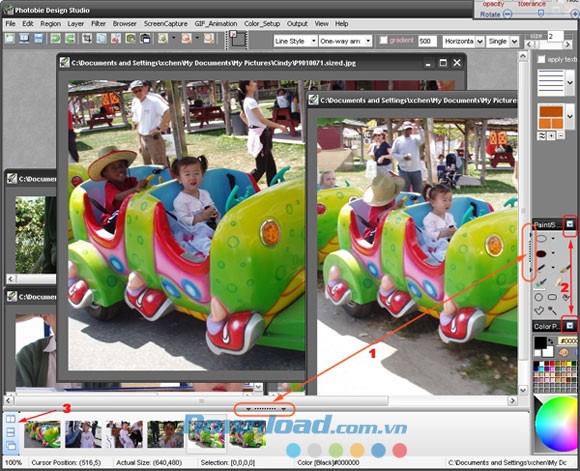
Để bắt đầu, tại hình ảnh gốc, bạn hãy nhấn chuột phải > Sao chép (hoặc sử dụng tổ hợp phím Ctrl + C). Sau đó, trên giao diện chương trình, nhấn Ctrl + N để tạo một cửa sổ mới.
Cửa sổ mới này sẽ có kích thước mặc định là chiều rộng 400 pixel và chiều cao 300 pixel.
Một điểm cần lưu ý khi sử dụng Photobie là chương trình không tự động xác định kích thước của ảnh cần chèn. Do đó, người dùng cần phải nhập một giá trị số tương đối lớn để đảm bảo toàn bộ hình ảnh được hiển thị đầy đủ, tránh tình trạng mất một phần của ảnh.
Ví dụ, bạn có thể nhập giá trị 1800. Tuy nhiên, yếu tố này có thể được bỏ qua nếu bạn đánh giá cao tính đơn giản và nhẹ nhàng của phần mềm.
Sau khi nhập số, nhấn OK > và sau đó nhấn Ctrl + V để dán ảnh vào. Lúc này, Photobie sẽ tự động điều chỉnh và loại bỏ phần pixel chiều cao dư thừa.
Cắt ảnh:
Trong giao diện công cụ, ở khu vực bên phải màn hình, bạn sẽ thấy một loạt các hình dạng được cung cấp, bao gồm hình chữ nhật, hình vuông, hình tròn và hình ê líp.
Để cắt ảnh, hãy chọn một trong những hình dạng này, sau đó xác định vùng bạn muốn giữ lại trên ảnh.
Tiếp theo, truy cập menu Edit > Crop. Ảnh sẽ được điều chỉnh theo hình dạng đã chọn – một tính năng mang lại sự thuận tiện so với phần mềm Photoshop.
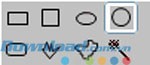
Việc cắt ảnh theo các hình dạng có sẵn giúp bạn dễ dàng tạo ra những bức ảnh độc đáo và phù hợp với mục đích sử dụng.
Quy trình này đơn giản và nhanh chóng, đặc biệt hữu ích cho những người không quen thuộc với các công cụ chỉnh sửa ảnh phức tạp.
Chỉnh sửa Kích Thước Ảnh:
Để điều chỉnh kích thước ảnh, bạn hãy truy cập vào menu Layer và lựa chọn tùy chọn Resize current layer size by dimensions only. Một hộp thoại sẽ xuất hiện, hiển thị thông số chiều dài và chiều cao của ảnh, được đo bằng đơn vị pixel.
Nếu bạn đánh dấu chọn ô Bound width with height, kích thước ảnh sẽ tự động được điều chỉnh một cách cân đối, đảm bảo tỷ lệ khung hình không bị biến dạng.
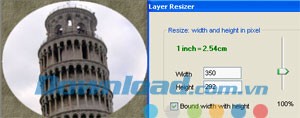
Việc này giúp bạn dễ dàng thay đổi kích thước ảnh mà không lo ảnh bị méo mó hoặc mất đi sự cân đối vốn có.
Tùy chọn này đặc biệt hữu ích khi bạn cần thay đổi kích thước ảnh cho phù hợp với các yêu cầu cụ thể của trang web hoặc ứng dụng.
Chỉnh sửa tông màu:
Trong giao diện chương trình, bạn cần truy cập vào mục Layer trên thanh menu, sau đó lựa chọn chức năng Layer color balance adjust. Cửa sổ điều khiển sẽ cung cấp đầy đủ các công cụ để bạn tinh chỉnh độ sáng, độ tương phản, cũng như tạo ra các gam màu nóng hoặc lạnh theo ý muốn…
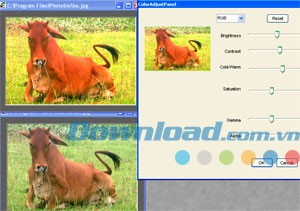
Việc điều chỉnh màu sắc trong ảnh có thể được thực hiện một cách linh hoạt và chính xác với các công cụ được tích hợp sẵn.
Dưới đây là một số câu hỏi thường gặp về phần mềm Photobie:
- Photobie là gì? Photobie là một công cụ hoàn hảo để tạo và chỉnh sửa ảnh động GIF chất lượng cao, hỗ trợ hàng ngàn plug-in bộ lọc Photoshop (.8bf) miễn phí và có khả năng tạo tập tin PDF chất lượng cao.
- Những tính năng chính của Photobie là gì? Photobie cung cấp các tính năng chính bao gồm chỉnh sửa ảnh, hỗ trợ lớp nâng cao, tương thích với plug-in bộ lọc Photoshop, trình duyệt ảnh, thiết kế template và scrapbooking, chụp màn hình, chỉnh sửa hình ảnh động GIF, cùng với chương trình riêng Photobie Flash Jukebox.
- Photobie hỗ trợ chỉnh sửa ảnh như thế nào? Phần mềm cho phép cắt, sao chép, dán, điều chỉnh màu sắc, xoay/lật ảnh. Bạn cũng có thể điều chỉnh màu từ cơ bản đến nâng cao, sử dụng các công cụ vẽ như bút, airbrush, tẩy, cùng với công cụ tạo text đa dạng, bảng màu đơn giản và tùy chỉnh, cũng như các công cụ vùng lựa chọn đa dạng và nhiều chế độ kết hợp.
- Photobie có hỗ trợ làm việc với các lớp (layers) không? Có, Photobie hỗ trợ sao chép, trộn, hợp nhất, xoay/lật, điều chỉnh màu sắc, thiết lập màu trong suốt, thay đổi kích thước, ẩn/khóa, đổi tên, chọn chế độ pha trộn và áp dụng mặt nạ cho các lớp.
- Photobie hỗ trợ plug-in bộ lọc Photoshop như thế nào? Photobie tận dụng hàng ngàn plug-in bộ lọc .8bf Photoshop miễn phí, có trình quản lý plugin mạnh mẽ để quản lý, thiết lập các loại plug-in và cho phép tải và áp dụng plug-in tạm thời từ đường dẫn tùy ý.
- Photobie có chức năng trình duyệt ảnh không? Có, Photobie cho phép mở và duyệt tất cả hoặc một số hình ảnh trong thư mục dễ dàng, hỗ trợ mở lên đến 8 thư mục, xoay/thay đổi kích cỡ hàng loạt, nhập ảnh vào cửa sổ chỉnh sửa và khởi động trình chiếu toàn màn hình.
- Photobie hỗ trợ thiết kế template và scrapbooking ra sao? Photobie hỗ trợ thiết kế và chỉnh sửa mẫu, cho phép người dùng khác thay thế một phần của mẫu bằng ảnh riêng, sửa đổi mẫu hiện có, thiết lập mặt nạ trên đối tượng thay thế, sử dụng cọ và phụ liệu trang trí tùy biến như clip art, cọ Photoshop và các phụ liệu trang trí khác.
- Photobie có công cụ chụp màn hình hiệu quả không? Có, Photobie cung cấp công cụ chụp vùng bất kỳ trên màn hình, hỗ trợ chụp nhiều ảnh màn hình thành một ảnh với nhiều lớp, tùy chỉnh phím nóng để chụp màn hình các vùng hoặc cửa sổ cụ thể, tích hợp dễ dàng với các chương trình khác.
- Photobie có khả năng chỉnh sửa ảnh động GIF như thế nào? Photobie cho phép tạo ảnh động GIF từ bất kỳ lớp nào, điều chỉnh thời gian delay của mỗi khung, thiết lập chế độ phụ hoặc chung tạo khung dựa trên các lớp bên dưới và tạo đầu ra GIF màu thật và tối ưu hóa.
- Yêu cầu hệ thống để sử dụng Photobie là gì? Yêu cầu hệ thống bao gồm NET Framework 1.0 hoặc cao hơn và bộ nhớ RAM tối thiểu 256MB để xử lý các tập tin ảnh lớn.
- Làm thế nào để chép một ảnh vào nền xử lý trong Photobie? Bạn nhấn chuột phải vào ảnh nguồn chọn Copy hoặc dùng Ctrl + C. Trên Photobie nhấn Ctrl + N để mở cửa sổ mới với kích thước mặc định, sau đó nhấn OK, rồi Ctrl + V để dán ảnh vào cửa sổ mới.
- Photobie có tự động nhận kích thước ảnh không? Không, Photobie không tự động nhận kích thước ảnh, người dùng cần nhập số lớn để tránh mất một phần ảnh, nhưng sau khi dán ảnh, Photobie sẽ tự động co phần pixel chiều cao thừa.
- Cách cắt ảnh trong Photobie ra sao? Chọn một hình chữ nhật hoặc hình khác trong bộ công cụ, chọn vùng trên ảnh, vào menu Edit > Crop để cắt ảnh theo vùng đã tạo.
- Cách chỉnh kích thước ảnh trong Photobie? Vào menu Layer chọn Resize current layer size by dimensions only, nhập chiều rộng và chiều cao pixel, có thể đánh dấu ô Bound width with height để giữ tỉ lệ khi thay đổi kích thước.
- Làm sao để chỉnh tông màu trong Photobie? Vào menu Layer chọn Layer color balance adjust, cửa sổ hiện ra cho phép chỉnh độ sáng tối, tương phản, tạo gam màu nóng-lạnh và các điều chỉnh màu khác.
Xem thêm: Photobie 7.2.10 - Phần mềm chỉnh sửa ảnh chuyên nghiệp .



















