

 iOS
iOS Ảnh & Video
Photobucket for iOS: Giải Pháp Toàn Diện cho Ảnh
Ứng dụng Photobucket for iOS mang đến khả năng in ấn, lưu trữ, chỉnh sửa và chia sẻ hình ảnh một cách dễ dàng. Đồng thời, ứng dụng còn tích hợp công cụ tạo ảnh GIF động, giúp người dùng thỏa sức sáng tạo.
Điểm nổi bật của Photobucket là khả năng truy cập thư viện ảnh cá nhân ở bất kỳ đâu, bất cứ khi nào, mang lại sự tiện lợi tối đa cho người sử dụng.
Dung Lượng Lưu Trữ Miễn Phí
Người dùng sẽ được hưởng 8GB lưu trữ miễn phí ngay khi tải xuống và cài đặt phiên bản ứng dụng dành cho thiết bị di động. Đây là một ưu đãi hấp dẫn, đáp ứng nhu cầu lưu trữ ảnh ngày càng cao.
Với dung lượng này, bạn có thể thoải mái lưu trữ những khoảnh khắc đáng nhớ, những bức ảnh chất lượng cao mà không lo hết dung lượng.
Photobucket cho iPhone/iPad: Giải pháp quản lý ảnh tối ưu
Photobucket Print Shop: Mở ra cơ hội biến những bức ảnh yêu thích thành những món quà độc đáo, vật dụng trang trí nhà cửa, hoặc các sản phẩm in ấn đa dạng khác.
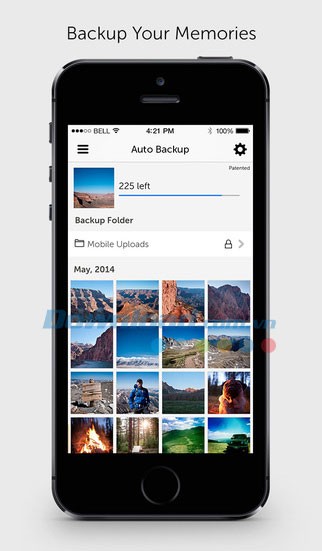
Sao lưu tự động: Toàn bộ ảnh, video và ảnh GIF của bạn sẽ được tải lên và sao lưu một cách nhanh chóng và hoàn toàn tự động.
Công cụ chỉnh sửa ảnh tiện lợi: Nâng cao chất lượng hình ảnh bằng các bộ lọc màu sắc, thêm chữ viết, hoặc sử dụng các sticker trang trí đầy sáng tạo.
Quản lý Photobucket linh hoạt: Dễ dàng quản lý, sắp xếp, xem lại và chia sẻ ảnh, video, cũng như các hình ảnh động GIF chỉ với một thao tác chạm đơn giản.
Tạo ảnh GIF động dễ dàng: Khám phá khả năng tạo ra những ảnh GIF độc đáo và miễn phí theo phong cách riêng của bạn.
Tạo Ảnh GIF Dễ Dàng với Công Cụ Photobucket GIF Maker
Ảnh GIF đã tạo sẽ được tự động tải lên và lưu trữ trong thư viện cá nhân của bạn.
Khả năng chia sẻ ảnh GIF của bạn đến cộng đồng lớn gồm hàng triệu người dùng Photobucket.
Thiết kế ảnh GIF trở nên nhanh chóng và đơn giản, chỉ mất chưa đầy 30 giây để tìm kiếm và sử dụng các công cụ cần thiết.
Bạn có thể sử dụng ảnh có sẵn từ thư viện Photobucket hoặc trực tiếp từ Camera Roll trên thiết bị của mình để tạo ra những ảnh GIF độc đáo.
Việc tạo ảnh GIF chưa bao giờ dễ dàng đến thế.
Photobucket GIF Maker là giải pháp tối ưu cho việc tạo và chia sẻ ảnh GIF.
Hãy khám phá sức mạnh của việc tạo ảnh động một cách nhanh chóng và hiệu quả.
Những cập nhật đáng chú ý trong phiên bản 3.3.8 của Photobucket dành cho iPhone và iPad
Phiên bản Photobucket mới nhất, mang số hiệu 3.3.8, đã được phát hành dành cho các thiết bị iPhone và iPad, mang đến những cải tiến đáng kể cho người dùng.
Các cải tiến chính trong bản cập nhật
- Tính ổn định của ứng dụng đã được nâng cao, giảm thiểu tình trạng giật lag hoặc lỗi không mong muốn.
- Trải nghiệm người dùng được cải thiện đáng kể nhờ loại bỏ hoàn toàn các quảng cáo xuất hiện khi kết nối ảnh, video và GIF trên Photobucket.
- Người dùng giờ đây có thể tận hưởng tính năng lưu trữ được điều chỉnh phù hợp với từng gói cước đăng ký, đáp ứng tốt hơn nhu cầu sử dụng đa dạng.
- Băng thông sử dụng không còn bị giới hạn, cho phép người dùng thoải mái tải lên và chia sẻ nội dung chất lượng cao.
Những thay đổi này thể hiện cam kết của Photobucket trong việc cung cấp một nền tảng lưu trữ và chia sẻ ảnh, video trực tuyến ổn định, tiện lợi và thân thiện với người dùng.
Việc loại bỏ quảng cáo và cung cấp băng thông không giới hạn đặc biệt được đánh giá cao, giúp nâng cao trải nghiệm tổng thể cho người dùng Photobucket trên các thiết bị di động.
Những cải tiến mới trong phiên bản 3.3.1:
Bản cập nhật này mang đến một loạt các tính năng và sửa lỗi, nâng cao trải nghiệm người dùng.
Feed tin tức được làm mới:
Người dùng giờ đây có thể dễ dàng cập nhật thông tin về các cuộc thi, tính năng mới, và các chương trình khuyến mãi đặc biệt từ Print Shop.
Kết nối và in ảnh dễ dàng hơn:
Tính năng Photobucket Print Shop đã được mở rộng, cho phép người dùng in ảnh trực tiếp từ tài khoản Facebook và Dropbox của mình.
Sửa lỗi và cải thiện hiệu suất:
Phiên bản 3.3.1 bao gồm việc khắc phục nhiều lỗi khác nhau, góp phần mang lại sự ổn định và mượt mà cho ứng dụng.
Thông tin về ngôn ngữ và thiết bị:
Giao diện ứng dụng hiện được hỗ trợ tiếng Anh. Ứng dụng cũng đã được tối ưu hóa để hoạt động tốt nhất trên iPhone 5.
Việc tối ưu hóa này đảm bảo trải nghiệm hình ảnh và hiệu năng tốt nhất cho người dùng iPhone 5.
Hướng dẫn và thủ thuật sử dụng Photobucket trên iPhone và iPad:
Tạo ảnh động với Photobucket GIF Maker:
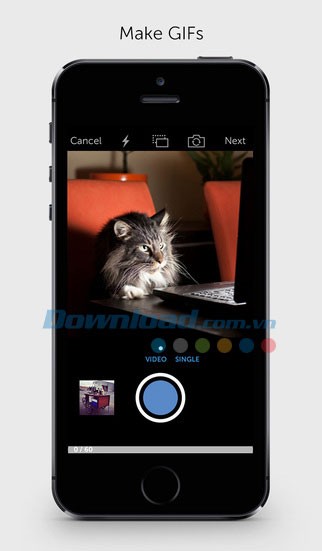
Việc tạo ảnh động GIF từ iPhone hoặc iPad trở nên đơn giản hơn bao giờ hết. Hãy chạm vào biểu tượng thực đơn và lựa chọn GIF Maker, hoặc nhấn vào dấu “+” trên màn hình chính.
Bạn hoàn toàn có thể tự do sáng tạo ảnh GIF theo ý muốn.
Để bắt đầu, hãy quay một video mới hoặc sử dụng nhiều khung hình riêng lẻ để tạo nên ảnh GIF độc đáo.
Nhấn nút ghi hình trong chế độ Video hoặc Single Frame để thu thập các khung hình.
Bạn có thể chọn tối đa 60 ảnh từ thư viện ảnh của thiết bị hoặc trực tiếp từ tài khoản Photobucket của mình. Chỉ cần nhấn vào hình thu nhỏ ở góc dưới bên trái màn hình.
Tiếp theo, nhấn Next để chuyển sang bước chỉnh sửa.
Tùy chỉnh ảnh GIF theo sở thích cá nhân.
Bạn có thể điều chỉnh tốc độ phát của ảnh GIF hoặc thay đổi kiểu lặp lại, từ tiến trình thông thường đến lặp ngược.
Để loại bỏ bất kỳ khung hình nào, hãy nhấn vào ảnh đó và chọn biểu tượng x. Cuối cùng, nhấn Save để hoàn tất quá trình. Ảnh GIF của bạn sẽ được tải lên và sẵn sàng chia sẻ với mọi người.
Thiết lập tải ảnh GIF lên Photobucket:
Sau khi tạo ảnh GIF đầu tiên, bạn sẽ được yêu cầu thiết lập các tùy chọn tải ảnh GIF của riêng mình. Tất cả các ảnh GIF bạn tạo sẽ được lưu trữ trong album có tên Your GIFs.
Trong phần GIF Upload Settings, bạn có thể lựa chọn giữa album riêng tư hoặc công khai, đồng thời chia sẻ ảnh GIF của mình trên Photobucket bằng thẻ hashtag #pbGIFs.
Photobucket cung cấp khả năng di chuyển và xóa nhiều ảnh cùng lúc bằng cách nhấn vào nút Edit và chọn các đối tượng bạn muốn xử lý. Hai tùy chọn Move và Delete sẽ xuất hiện phía dưới màn hình để bạn lựa chọn.
Làm quen với Photobucket:
Photobucket đã được thiết kế lại hoàn toàn để giúp người dùng dễ dàng tải ảnh lên, xem và chia sẻ những khoảnh khắc đáng nhớ với bạn bè và người thân.
Trước khi đăng nhập, bạn sẽ được yêu cầu cấp quyền cho phép Photobucket truy cập vào thư mục ảnh và vị trí của mình. Hãy chọn Yes để bắt đầu trải nghiệm.
Nếu bạn đã có tài khoản Photobucket, chỉ cần nhấn Sign In và nhập tên người dùng cùng mật khẩu để truy cập. Nếu chưa, bạn có thể đăng ký tài khoản mới bằng cách nhấn Join Photobucket. Quá trình đăng ký rất nhanh chóng, chỉ mất chưa đầy một phút. Sau khi đăng nhập thành công, hãy bật chức năng Auto Backup.
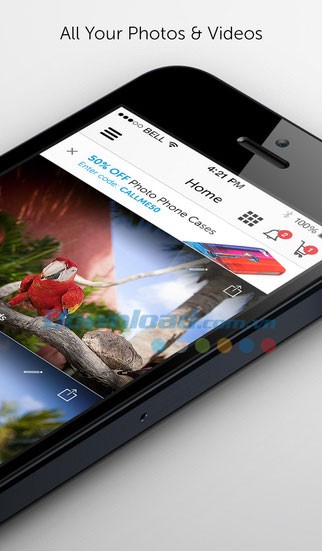
Màn hình Home:
- Cho phép truy cập vào thực đơn chính.
- Chuyển đổi giữa chế độ xem ảnh dạng lưới hoặc xem từng ảnh một.
- Xem nguồn cấp tin tức mới nhất.
- Truy cập Print Shop hoặc giỏ hàng.
- Truy cập nhanh vào chế độ máy ảnh, tải lên, tạo ảnh GIF hoặc Print Shop.
- Chỉnh sửa ảnh.
- Chia sẻ ảnh.
Thực đơn chính:
Thực đơn chính cho phép xem thư viện ảnh cá nhân, khám phá nội dung do những người dùng khác tải lên Photobucket, kiểm tra tiến độ sao lưu ảnh tự động, truy cập GIF Maker, đặt hàng tại Print Shop, xem nguồn cấp tin tức và tùy chỉnh các thiết lập. Bạn cũng có thể theo dõi dung lượng lưu trữ ảnh hiện tại trên Photobucket.
Sao lưu ảnh tự động trên iPhone:
Dưới đây là một số mẹo quan trọng để đảm bảo quá trình sao lưu ảnh lên Photobucket diễn ra thành công:
- Tắt chế độ khóa tự động màn hình của iPhone. Ứng dụng cần được duy trì hoạt động để tải ảnh lên. Truy cập vào mục Cài đặt > Màn hình & Độ sáng > Auto Lock và chọn Never.
- Kết nối với mạng WiFi ổn định để tránh tiêu tốn dung lượng 3G/4G.
- Sạc thiết bị nếu bạn có một lượng lớn ảnh cần sao lưu, vì quá trình này có thể mất vài giờ.
- Sau khi nhấn Get Started, ảnh sẽ được đếm và xếp hàng chờ tải lên. Quá trình này có thể mất vài phút.
Chia sẻ và đường dẫn IMG hay HTML:
Nhấn nút Share. Trên trang chi tiết ảnh, bạn sẽ thấy nút thứ hai ở phía dưới. Tại đây, bạn có thể chia sẻ ảnh qua tin nhắn, Email, Twitter và Facebook. Nếu bạn muốn sử dụng mã đường dẫn IMG hoặc HTML trực tiếp, hãy nhấn Copy và mã sẽ xuất hiện. Sau đó, chạm để sao chép liên kết vào bộ nhớ tạm.
Xem thêm: Photobucket for iOS 3.3.8: Convenient Photo Management for iPhone/iPad .



















