
 Windows
 Phần mềm Video
 Phần mềm làm Video
PhotoFilmStrip: Giải Pháp Tạo Video Từ Ảnh Miễn Phí
PhotoFilmStrip là một phần mềm tiện ích, cung cấp khả năng tạo video clip từ tập hợp các hình ảnh cá nhân một cách dễ dàng và hoàn toàn miễn phí. Quy trình thực hiện chỉ bao gồm ba bước đơn giản, giúp người dùng nhanh chóng sở hữu những thước phim độc đáo.
Đầu tiên, bạn cần chọn lọc những bức ảnh mà mình yêu thích nhất để đưa vào dự án video.
Tiếp theo, tùy chỉnh hướng chuyển động của các hình ảnh. Việc này cho phép bạn kiểm soát cách các bức ảnh được trình bày trong video.
Cuối cùng, chỉ cần một thao tác, video clip cá nhân của bạn đã sẵn sàng để thưởng thức và chia sẻ.
Những Lợi Thế Vượt Trội của PhotoFilmStrip
Phần mềm PhotoFilmStrip cho phép tạo ra các chú thích hình ảnh trực tiếp trong file phụ đề, giúp tăng cường khả năng tương tác và cung cấp thông tin chi tiết về nội dung trực quan.
Hỗ Trợ Đa Dạng Định Dạng Video
Công cụ này tương thích với nhiều định dạng video đầu ra phổ biến, bao gồm AVI, FLV, Xvid và MJPEG, đáp ứng nhu cầu đa dạng của người sử dụng.
Chất Lượng Hình Ảnh Cao
PhotoFilmStrip hỗ trợ độ phân giải Full-HD và định dạng MPEG4, đảm bảo chất lượng hình ảnh sắc nét và sống động trong các video được tạo ra.
Phần mềm còn có khả năng tự động phát hiện và điều chỉnh hướng xoay của hình ảnh, giúp khắc phục tình trạng hình ảnh bị lộn ngược hoặc nghiêng.
Tùy Biến Trải Nghiệm Xem
Người dùng có thể thêm nhạc nền vào các slideshow, tạo ra những video hấp dẫn và lôi cuốn hơn.
Hơn nữa, PhotoFilmStrip cung cấp một loạt các hiệu ứng ảnh đa dạng, như hiệu ứng trắng, đen và nâu đỏ, cho phép tùy chỉnh phong cách hình ảnh theo sở thích cá nhân.
Kiểm Soát Chất Lượng Đầu Ra
Chất lượng của mỗi video clip đầu ra có thể được thiết lập một cách linh hoạt, cho phép người dùng cân bằng giữa kích thước file và chất lượng hình ảnh.
Xử Lý Hàng Loạt Hiệu Quả
Giao diện dòng lệnh của PhotoFilmStrip hỗ trợ xử lý hàng loạt, giúp tiết kiệm thời gian và công sức khi cần tạo video từ nhiều hình ảnh.
Tính năng chính của PhotoFilmStrip
Giao diện người dùng đơn giản
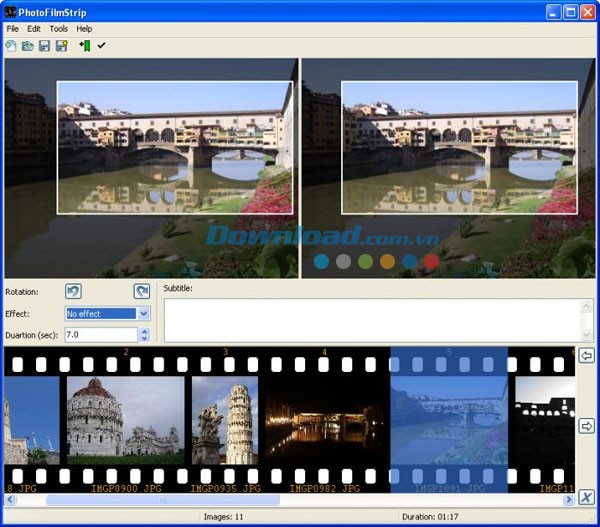
Phần mềm này được thiết kế với giao diện trực quan, giúp người dùng dễ dàng thao tác và thực hiện các điều chỉnh cần thiết cho trình chiếu của mình.
Ở khu vực bên trái, người dùng có thể xác định điểm khởi đầu của hiệu ứng chuyển động, còn điểm kết thúc được thiết lập ở phía bên phải.
Tại trung tâm giao diện, các nút công cụ cung cấp quyền truy cập nhanh chóng vào các chức năng tùy chỉnh hướng chuyển động.
Danh sách hình ảnh được sử dụng trong video clip hiển thị ở khu vực phía dưới, cho phép người dùng chèn thêm, di chuyển hoặc xóa bỏ các ảnh một cách linh hoạt.
Thiết lập slideshow
Hộp thoại Properties cho phép người dùng tùy chỉnh tỷ lệ khung hình của video và lựa chọn nhạc nền phù hợp.
Ngoài ra, bạn cũng có thể xác định tổng thời lượng của trình chiếu theo ý muốn.
Cách làm video ảnh với Photo Film Strip
Sau khi cài đặt ứng dụng, hãy khởi động chương trình và sử dụng tổ hợp phím Ctrl+I để nhập toàn bộ hình ảnh cần thiết.
Một cửa sổ biên tập hình ảnh sẽ xuất hiện, nơi bạn có thể điều chỉnh vị trí của từng ảnh trong đoạn video.
Việc sắp xếp trình tự ảnh trở nên đơn giản chỉ bằng cách kéo và thả chúng vào vị trí mong muốn.
Cửa sổ xem trước cho phép người dùng điều chỉnh độ phân giải đầu ra của video bằng cách thay đổi kích thước khung hình ảnh.
Bạn có thể thực hiện các chỉnh sửa ở khung bên trái và đồng thời xem trước kết quả xử lý video ở khung bên phải.
Tại đây, bạn có thể dễ dàng thêm phụ đề, chú thích cho ảnh và xác định thời lượng hiển thị của mỗi hình ảnh trong đoạn video.
Trong quá trình thiết lập, hãy đảm bảo lưu file dưới dạng dự án bằng cách truy cập menu File và chọn Save as.
Việc này giúp bạn thuận tiện hơn trong việc thêm ảnh hoặc chỉnh sửa dự án sau này mà không cần phải thiết lập lại từ đầu.
Để tạo video từ các hình ảnh đã chọn, hãy nhấp vào biểu tượng dấu kiểm nhỏ và chọn các thiết lập phù hợp cho dự án, bao gồm định dạng video, hệ tiếng và các tùy chọn khác.
Tiếp theo, xác định thư mục lưu trữ video đầu ra tại trường Output directory và nhấn Start để bắt đầu quá trình xử lý.
Khi hoàn tất, các hình ảnh sẽ được kết hợp thành một file video và lưu vào thư mục đã chọn.
Bạn có thể mở file video này bằng Windows Media Player hoặc bất kỳ trình phát đa phương tiện nào khác để thưởng thức thành quả của mình.
Xem thêm: PhotoFilmStrip 3.0.2: Tạo Video Từ Ảnh Miễn Phí .



















