
 Windows
 Thiết kế đồ họa
 Chỉnh sửa ảnh
 Phần mềm Chỉnh sửa ảnh
Photolightning: Giải pháp chỉnh sửa ảnh nhanh chóng và dễ dàng
Photolightning là một công cụ hỗ trợ người dùng thực hiện các thao tác chỉnh sửa ảnh cơ bản một cách nhanh chóng, mà không đòi hỏi kiến thức chuyên sâu về đồ họa. Bạn có thể dễ dàng loại bỏ hiệu ứng "mắt đỏ" (red-eye), điều chỉnh cân bằng ánh sáng, tinh chỉnh màu sắc, hoặc cắt xén ảnh một cách thuận tiện.
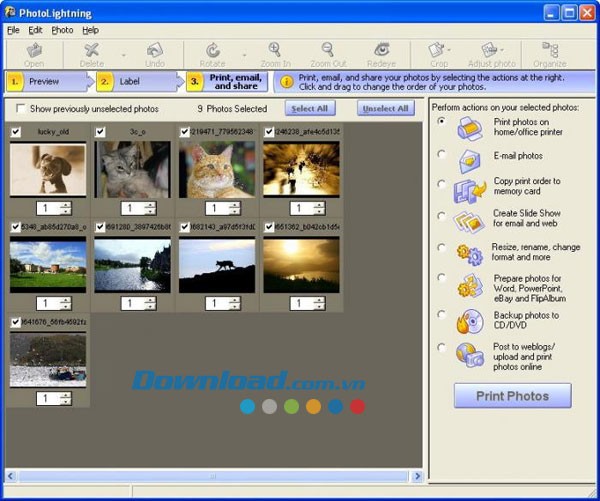
Giao diện của phần mềm được thiết kế trực quan, giúp người dùng nhanh chóng làm quen và sử dụng hiệu quả.
Hướng dẫn sử dụng Photolightning
- Đầu tiên, hãy mở những hình ảnh mà bạn muốn chỉnh sửa.
- Để khắc phục tình trạng mắt đỏ, bạn chỉ cần chọn biểu tượng Red-eye, sau đó sử dụng chuột để khoanh vùng điểm cần điều chỉnh và nhấn nút Fix Redeye.
- Việc cân bằng màu sắc tự động cho ảnh trở nên đơn giản với thao tác nhấn Adjust photo và chọn Auto-level.
- Bạn hoàn toàn có thể tăng cường độ sáng cho ảnh bằng cách sử dụng đèn Flash . Hãy chọn Adjust photo và sau đó là Add Flash.
- Công cụ Photolightning cũng cho phép cắt xén ảnh theo các kích thước tiêu chuẩn của máy minilab. Bạn chỉ cần nhấn Crop, chọn kích thước mong muốn, điều chỉnh khung hình và nhấn Crop Photo để hoàn tất.
- Ngoài ra, phần mềm còn cung cấp nhiều tính năng hữu ích khác như xoay ảnh, chia sẻ ảnh lên mạng xã hội, hoặc tạo album ảnh cá nhân.
Câu hỏi thường gặp về Photolightning
Photolightning là gì?
Photolightning là công cụ giúp bạn thực hiện các chỉnh sửa ảnh cơ bản một cách nhanh chóng, không cần kiến thức chuyên môn về đồ họa, bao gồm khử "mắt đỏ", cân bằng ánh sáng, điều chỉnh màu sắc và cắt xén ảnh.
Làm thế nào để loại bỏ hiện tượng mắt đỏ trong ảnh bằng Photolightning?
Chọn biểu tượng Red-eye, kéo chuột để khoanh vùng điểm cần chỉnh sửa và nhấn nút Fix Redeye.
Cách cân bằng màu sắc tự động trong Photolightning?
Nhấn Adjust photo và chọn mục Auto-level để cân bằng màu sắc tự động cho ảnh.
Làm thế nào để tăng độ sáng bằng đèn flash trong Photolightning?
Chọn Adjust photo và sau đó chọn mục Add Flash để thêm đèn flash và tăng độ sáng cho ảnh.
Cách cắt xén ảnh theo kích thước tiêu chuẩn trong Photolightning?
Nhấn Crop, chọn kích thước cần cắt xén, điều chỉnh khung hình và nhấn Crop Photo để thực hiện.
Photolightning còn có những tính năng nào khác?
Ngoài các tính năng chỉnh sửa cơ bản, Photolightning còn hỗ trợ xoay ảnh, chia sẻ ảnh trực tuyến và tạo album ảnh.
Xem thêm: Photolightning 5.51: Phần mềm chỉnh sửa ảnh chuyên nghiệp .



















