
 Windows
 Chỉnh sửa ảnh
Photomania Deluxe: Giải pháp xử lý ảnh nhẹ nhàng và miễn phí
Khi nhắc đến các phần mềm chỉnh sửa ảnh chuyên nghiệp, người ta thường nghĩ ngay đến những cái tên hàng đầu như Adobe Photoshop hay ACDSee. Tuy nhiên, các công cụ này thường có dung lượng lớn và đòi hỏi chi phí bản quyền đáng kể để sử dụng lâu dài. Photomania Deluxe ra đời như một giải pháp thay thế, khắc phục hoàn toàn những vấn đề về dung lượng và bản quyền.
Photomania Deluxe là một phần mềm hoàn toàn miễn phí, đồng thời sở hữu dung lượng vô cùng nhẹ so với các phần mềm khác có cùng chức năng.
Hướng dẫn thiết lập ban đầu
Sau khi cài đặt thành công, bạn hãy khởi chạy chương trình. Lần đầu tiên mở Photomania Deluxe, một hộp thoại Options sẽ xuất hiện. Trong hộp thoại này, bạn chọn lần lượt các mục Album, File Types, Mouse, Sideshow, và Viewer trong khung Select để thiết lập các thông tin cơ bản. Cuối cùng, chọn OK để lưu lại.
Bạn có thể mở lại hộp thoại Options này bất cứ lúc nào thông qua menu File > Options… (hoặc sử dụng tổ hợp phím Ctrl + Alt + Enter).
Mở và xem ảnh
Để bắt đầu chỉnh sửa, bạn vào File > Open và chọn ảnh cần xử lý.
Tiếp theo, bạn có thể tùy chỉnh cách hiển thị ảnh thông qua menu View:
- Full Screen (F): Hiển thị ảnh trên toàn màn hình.
- Auto Zoom (A): Tự động điều chỉnh độ rộng của ảnh.
- Center (C): Hiển thị ảnh với kích thước gốc (100%).
- Zoom In (+): Phóng to ảnh.
- Zoom Out (-): Thu nhỏ ảnh.
Điều khiển ảnh
Để di chuyển giữa các ảnh trong album, bạn sử dụng các phím sau:
- Page Up: Xem ảnh trước đó.
- Page Down: Xem ảnh kế tiếp.
- Home: Xem ảnh đầu tiên.
- End: Xem ảnh cuối cùng.
Chỉnh sửa hiệu ứng ảnh
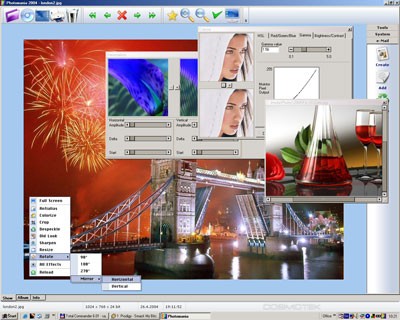
Để thêm hiệu ứng cho ảnh, bạn vào Effects > chọn Effect Browser (Ctrl + E). Trong hộp thoại hiện ra, bạn duyệt qua các thành phần trong khung Change Effect ở bên trái và điều chỉnh các thông số tương ứng ở bên phải.
Lưu ý hai khung ảnh nhỏ trong hộp công cụ: khung bên trái hiển thị ảnh gốc, còn khung bên phải là ảnh minh họa, thay đổi theo thời gian thực khi bạn điều chỉnh các thông số.
Khi đã hài lòng với kết quả, chọn OK để áp dụng hiệu ứng.
Thêm khung viền
Để làm cho bức ảnh thêm phần sinh động, bạn vào Tools > Picture Frame và chọn một trong bốn khung có sẵn để áp dụng. Sau đó, nhấn OK.
Xuất album ảnh
Cuối cùng, bạn có thể tạo album ảnh bằng cách vào Publish:
- Create HTML Album: Xuất album thành một website.
- Create PDF Album: Xuất tất cả ảnh thành một tập tin PDF.
Xem thêm: Photomania DX 6.73 - Phần mềm chỉnh sửa ảnh chuyên nghiệp .



















