 Làm video Ảnh - Album
 Windows
 Thiết kế đồ họa
PhotoMeister: Giải pháp tạo slideshow ảnh chuyên nghiệp
PhotoMeister là một ứng dụng phần mềm được thiết kế để tạo ra các slideshow trình chiếu ảnh ấn tượng, đi kèm với vô số hiệu ứng chuyển cảnh đẹp mắt và độc đáo.
Điểm nổi bật của phần mềm này nằm ở khả năng đóng gói các slideshow đã tạo thành file thực thi (.exe). Điều này giúp người dùng có thể dễ dàng chia sẻ và trình chiếu ảnh trên bất kỳ máy tính nào mà không cần cài đặt thêm phần mềm hỗ trợ.
Với PhotoMeister, việc tạo ra những bản trình diễn ảnh chuyên nghiệp chưa bao giờ đơn giản đến thế.
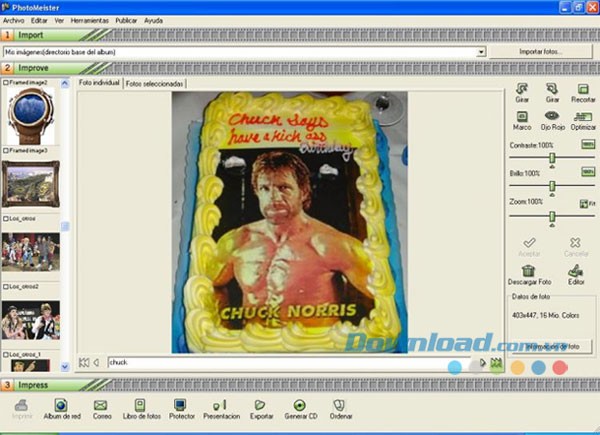
Phần mềm cung cấp một giao diện trực quan, thân thiện với người dùng, cho phép bạn dễ dàng thêm ảnh, sắp xếp thứ tự, chọn hiệu ứng chuyển cảnh và tùy chỉnh các thiết lập khác.
Khả năng xuất ra file .exe là một lợi thế lớn, đặc biệt khi bạn muốn chia sẻ những kỷ niệm đẹp với bạn bè và người thân không có PhotoMeister đã cài đặt trên máy tính của họ.
Những tính năng nổi bật của PhotoMeister
- Việc tìm kiếm hình ảnh trong album trở nên nhanh chóng hơn nhờ khả năng xác định vị trí dựa trên các quy tắc đặt tên chuẩn mực.
- Quản lý thư viện ảnh: Người dùng có thể sao chép, nhập ảnh từ thư mục trên ổ cứng hoặc từ máy ảnh kỹ thuật số, đồng thời dễ dàng xóa bỏ những hình ảnh không mong muốn.
- Chức năng biên tập ảnh: Phần mềm hỗ trợ xoay, cắt ảnh, loại bỏ hiệu ứng mắt đỏ và thêm các khung hình đa dạng.
- Việc chia sẻ ảnh được thực hiện một cách thuận tiện và dễ dàng.
Trong trường hợp bạn có nhu cầu xây dựng Album ảnh cá nhân, phần mềm Quick Slide Show là một gợi ý đáng cân nhắc.
Đối với việc tạo trình chiếu ảnh trên đĩa DVD, ArcSoft DVD Slideshow sẽ là một lựa chọn phù hợp.
Hướng dẫn sử dụng PhotoMeister: Các bước chi tiết
Bước 1: Nhập ảnh vào chương trình
Để bắt đầu, tại giao diện chính của chương trình, bạn hãy nhấn vào nút Import Photos (hoặc sử dụng phím tắt F3).
Một hộp thoại sẽ xuất hiện. Hãy bấm Next, sau đó chọn From any Folder ở hộp thoại tiếp theo. Tiếp đến, bấm vào biểu tượng thư mục để chọn thư mục chứa ảnh của bạn, rồi bấm Next > Next.
Đánh dấu chọn vào Create a New Album và nhập tên cho album vào ô trống bên dưới. Cuối cùng, bấm Next > Finish để hoàn tất quá trình nhập ảnh.
Bước 2: Thực hiện chỉnh sửa ảnh trong album
Giao diện chính của chương trình được cấu trúc thành ba khu vực riêng biệt:
- Bên trái là danh sách các ảnh có trong album (vùng 1).
- Ở giữa là hình ảnh của bức ảnh bạn đã chọn để chỉnh sửa (vùng 2).
- Bên phải là tập hợp các công cụ hỗ trợ chỉnh sửa ảnh (vùng 3).
Để tiến hành chỉnh sửa, bạn chỉ cần chọn một bức ảnh từ vùng 1. Ảnh đó sẽ ngay lập tức hiển thị ở vùng 2, đồng thời các nút công cụ ở vùng 3 sẽ được kích hoạt để bạn sử dụng. Dưới đây là chức năng của từng nút:
- Nút Rotate: Cho phép xoay ảnh theo chiều kim đồng hồ hoặc ngược lại.
- Nút Crop: Cung cấp khả năng cắt ảnh, giúp bạn chọn và giữ lại phần ảnh mong muốn. Sau khi chọn vùng cần cắt, bấm nút này một lần nữa để hoàn tất.
- Nút Frame: Thêm khung viền cho ảnh. Bạn có thể tùy chọn màu sắc và độ dày của khung trong cửa sổ hiện ra, sau đó bấm Save as để lưu lại.
- Nút Red Eye: Khắc phục hiệu ứng mắt đỏ thường gặp trong ảnh. Chọn vùng ảnh bị ảnh hưởng, bấm nút này một lần nữa và làm theo hướng dẫn của chương trình.
- Nút Optimize: Tự động cải thiện chất lượng ảnh một cách nhanh chóng.
- Các thanh trượt Contrast, Brightness và Zoom: Điều chỉnh độ tương phản, độ sáng và kích thước của ảnh. Kéo thanh trượt sang phải để tăng, sang trái để giảm.
Bước 3: Chia sẻ album với bạn bè và người thân
PhotoMeister cung cấp nhiều phương thức chia sẻ khác nhau, bao gồm xuất album ra dạng Web, tạo slideshow, ghi ra đĩa để xem trên các đầu đĩa gia dụng, gửi qua email hoặc tạo thành file .pdf.
Chúng ta sẽ cùng tìm hiểu cách tạo slideshow. Điểm nổi bật của slideshow này là định dạng .exe, cho phép chạy trên mọi máy tính. Quy trình thực hiện như sau:
- Nhấn vào nút Slideshow ở góc dưới màn hình. Trong hộp thoại xuất hiện, đánh dấu chọn vào Include all x photos of the current album (trong đó x là số lượng ảnh hiện có trong album), sau đó bấm Next.
- Tại hộp thoại tiếp theo, bạn có thể tùy chỉnh kích thước ảnh trình chiếu (Photo Size), chất lượng ảnh (JPEG Quality – số càng thấp, chất lượng càng cao, 0 là chất lượng cao nhất), âm thanh phát trong quá trình trình chiếu (Play Sound) và thông tin hiển thị cho album (The following Text will be displayed in the info dialog). Bấm Next để tiếp tục.
- Hộp thoại tiếp theo cho phép bạn thiết lập thời gian hiển thị mỗi ảnh (Display Time), hiệu ứng chuyển ảnh (Effect), màu nền (Background) và tiêu đề của ảnh (Photo Titles). Tuy nhiên, những thông số này không quá quan trọng vì người xem slideshow có thể tùy chỉnh lại trong quá trình xem bằng cách nhấn phím F10. Bấm Next.
- Nhập tên cho album vào ô Name, sau đó bấm Next để chương trình bắt đầu tạo slideshow. Sau khi hoàn tất, bấm Next rồi nhấn vào nút Open Folder để mở thư mục chứa file slideshow.
Vậy là bạn đã có thể thưởng thức thành quả và chia sẻ với bạn bè rồi đấy!
Xem thêm: PhotoMeister 2.6: Tạo Slideshow Ảnh Chuyên Nghiệp .