
 Windows
 Chỉnh sửa ảnh
Photopus: Giải Pháp Chỉnh Sửa Ảnh Hàng Loạt Miễn Phí
Photopus là một ứng dụng miễn phí đáng chú ý, cung cấp khả năng chỉnh sửa, điều chỉnh kích thước, đổi tên, thêm hiệu ứng và cân bằng màu sắc cho nhiều ảnh cùng lúc. Quá trình thực hiện đơn giản chỉ với ba bước, được hướng dẫn bởi trình thuật sĩ tích hợp.
Các Tính Năng Nổi Bật
- Chỉnh sửa và áp dụng hiệu ứng cho hàng loạt hình ảnh.
- Thay đổi kích thước ảnh và chuyển đổi giữa các định dạng khác nhau.
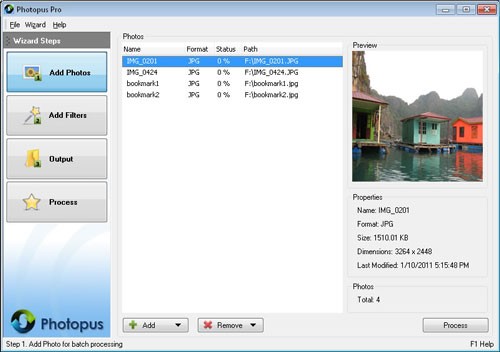
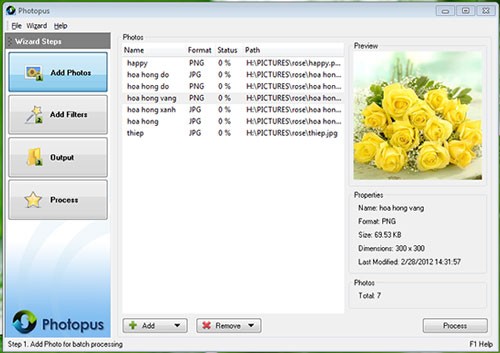
Giao diện của chương trình được thiết kế trực quan, với các nút bấm rõ ràng. Trình thuật sĩ ở khung bên trái sẽ hướng dẫn bạn qua từng bước để hoàn thành việc chỉnh sửa ảnh.
Để thêm ảnh, bạn chọn biểu tượng Add, sau đó chọn Add Photo(s) để thêm từng ảnh riêng lẻ hoặc Add Folder để thêm toàn bộ thư mục chứa ảnh. Khung nhỏ bên phải hiển thị bản xem trước của ảnh cùng các thông số liên quan như tên, định dạng và kích thước.
Bước tiếp theo là thêm bộ lọc bằng cách chuyển sang mục Add Filters. Nút Add Filter cung cấp ba tùy chọn: điều chỉnh màu sắc, xoay/lật ảnh và thêm các hiệu ứng đặc biệt. Bạn có thể duyệt qua các ảnh bằng các nút mũi tên bên dưới khung xem trước.
Mục Rename cho phép bạn đổi tên hàng loạt ảnh sau khi xuất. Chọn Custom Names và nhập tên mới vào khung Output name. Tương tự, mục Resize cho phép thay đổi kích thước ảnh bằng cách chọn các kích thước có sẵn như 4x6, 5x7 hoặc tùy chỉnh kích thước bằng Custom Size.
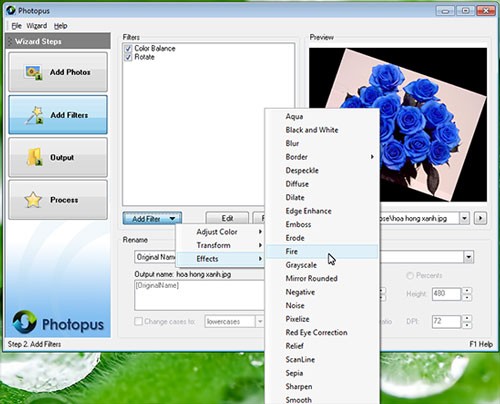
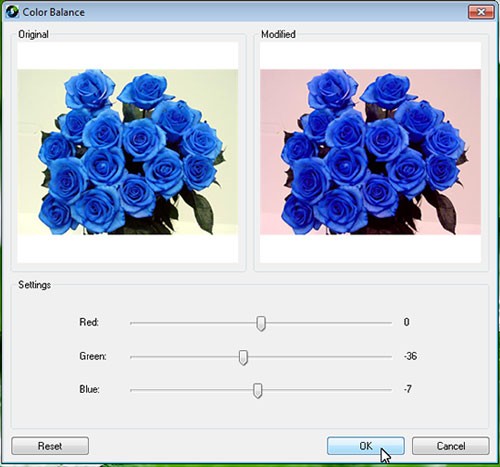
Khi áp dụng bất kỳ bộ lọc hoặc hiệu ứng nào, ảnh sẽ được hiển thị song song trước và sau khi chỉnh sửa, giúp bạn dễ dàng so sánh sự thay đổi. Các hiệu ứng bao gồm Fire, Aqua, Sepia và nhiều hiệu ứng khác, một số cho phép tinh chỉnh các thông số bằng thanh trượt, sau đó nhấn OK để lưu.
Danh sách các hiệu ứng đã sử dụng được hiển thị trong khung Filters. Bạn có thể chỉnh sửa thông số của hiệu ứng bằng cách nhấn Edit hoặc bỏ chọn để loại bỏ hiệu ứng đó.
Cuối cùng, chuyển sang bước Output. Chọn thư mục lưu trữ ảnh đã chỉnh sửa tại mục Output Folder và chọn định dạng đầu ra mong muốn (bmp, png, jpg, jpeg, gif, ico…) tại mục Output Format. Để giảm dung lượng ảnh, điều chỉnh thanh trượt Quality, khuyến nghị mức 75. Nhấn Process để bắt đầu quá trình chuyển đổi.
Để tận dụng thêm nhiều tính năng nâng cao, bạn có thể cân nhắc sử dụng phiên bản trả phí của chương trình.
Xem thêm: Photopus - Chỉnh sửa ảnh hàng loạt, thêm hiệu ứng và bộ lọc .



















