
 Windows
Biến Ảnh Tĩnh Thành Video: Giải Pháp Chia Sẻ và Bảo Vệ Bản Quyền
Việc chuyển đổi ảnh tĩnh thành video clip mang đến nhiều lợi ích thiết thực. Một trong số đó là khả năng chia sẻ dễ dàng với bạn bè thông qua một tập tin duy nhất. Đồng thời, phương pháp này còn giúp hạn chế tối đa khả năng sao chép trái phép các bức ảnh mà bạn coi trọng, bảo vệ quyền sở hữu của bạn.
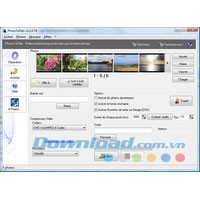
Photo To Film 3.9.3.102: Công Cụ Chuyển Đổi Ảnh Sang Video Đơn Giản
Photo To Film 3.9.3.102 là một tiện ích mạnh mẽ, hỗ trợ bạn tạo video clip từ các bức ảnh tĩnh một cách dễ dàng. Điểm nổi bật của công cụ này là giao diện trực quan, thân thiện với người dùng và không yêu cầu cấu hình máy tính quá cao.
Để bắt đầu, hãy cài đặt và khởi động Photo To Film. Sau đó, nhấp vào nút Add Files, tìm đến thư mục chứa các ảnh (ở định dạng BMP hoặc JPEG) mà bạn muốn sử dụng. Chọn tất cả các tập tin ảnh cần thiết và nhấn Open để tải chúng vào giao diện chương trình.
Nếu bạn muốn thay đổi thứ tự xuất hiện của các ảnh trong video hoặc loại bỏ những ảnh không cần thiết, hãy nhấp vào nút Organize. Tại đây, bạn có thể sắp xếp lại và xóa các tập tin ảnh một cách linh hoạt.
Thêm Nhạc Nền Cho Video Của Bạn
Để tăng thêm sự hấp dẫn cho video, bạn có thể lồng thêm nhạc nền. Hãy nhấp vào nút Browse trong khu vực Soundtrack, tìm đến vị trí lưu trữ tập tin nhạc MP3 mà bạn muốn sử dụng, chọn biểu tượng của nó và nhấn Open.
Cài Đặt Định Dạng và Xuất Video
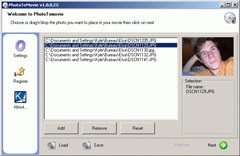
Tiếp theo, trong khu vực Video Compression, bạn cần xác lập các thông số cho video đầu ra. Hãy chọn một chuẩn định dạng video từ danh sách Codecs (có thể sử dụng thiết lập mặc định). Sau đó, lựa chọn độ phân giải mong muốn từ mục Resolution (cũng có thể sử dụng thiết lập mặc định).
Hãy bỏ chọn tùy chọn Enable “On Video Text Insertion”. Tiếp theo, nhấp vào nút Match audio để đồng bộ hóa nhạc nền với các tập tin ảnh. Sau đó, nhấp vào nút Browse trong vùng Output để đặt tên và chọn vị trí lưu trữ cho video clip sắp được tạo. Cuối cùng, nhấn nút Go! để bắt đầu quá trình kết xuất video.
Hoàn Tất và Chia Sẻ Video
Khi quá trình kết xuất hoàn tất, một hộp thoại Done! sẽ xuất hiện. Bạn có thể lựa chọn một trong các tác vụ sau: xem lại đoạn phim vừa tạo (Play), ghi video clip ra đĩa CD/DVD (Burn) (yêu cầu cài đặt thêm phần mềm CopyToDVD), chuyển video clip sang chuẩn định dạng dành riêng cho đĩa DVD (DVD) (cần phần mềm từ VSO Software) hoặc mở nhanh thư mục chứa tập tin video trên máy tính (Open Folder).
Theo TTO
Xem thêm: PhotoToFilm 3.9.3.102 - Phần mềm tạo video từ ảnh số .



















