
 Windows
 Chỉnh sửa ảnh
Bạn đang muốn cải thiện bức ảnh của mình?
Có lẽ bạn đang không hoàn toàn hài lòng với những bức ảnh đã chụp, dù chúng có vẻ đẹp, nhưng lại bị làm phiền bởi một vài chi tiết không mong muốn. Hoặc có thể bạn đã tìm thấy một hình ảnh tuyệt vời trên internet và muốn sử dụng nó làm hình nền cho máy tính, blog hoặc trang web của mình. Đối với những người quen thuộc với Photoshop, việc chỉnh sửa này không phải là vấn đề lớn. Tuy nhiên, nếu bạn không có kinh nghiệm về phần mềm này, việc loại bỏ các dòng chữ bản quyền hoặc quảng cáo gây khó chịu có thể là một thách thức. Đừng lo lắng, vì đã có Photowipe.
Photowipe là gì?
Photowipe là một ứng dụng miễn phí được thiết kế để giúp người dùng dễ dàng loại bỏ các yếu tố không mong muốn khỏi ảnh kỹ thuật số. Ứng dụng này sử dụng một tính năng nội suy hình ảnh độc đáo, thay thế các chi tiết đã xóa bằng các vùng ảnh lân cận, tạo ra một kết quả trông tự nhiên và liền mạch. Việc sử dụng chương trình này khá dễ dàng và không đòi hỏi nhiều kiến thức chuyên môn về máy tính.
Hướng dẫn sử dụng Photowipe
Để bắt đầu, bạn hãy chọn File > Open File… trong cửa sổ chính của chương trình và mở ảnh mà bạn muốn chỉnh sửa. Lưu ý rằng Photowipe chỉ hỗ trợ các định dạng ảnh phổ biến như gif, jpg và png.
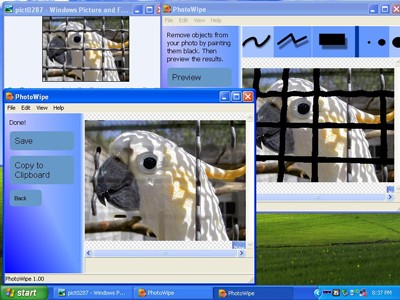
Để có được độ chính xác cao hơn trong quá trình chỉnh sửa, bạn có thể bấm vào dấu + ở góc dưới bên phải của cửa sổ để phóng to khung xem ảnh. Sau đó, hãy chọn loại bút vẽ (ví dụ: vẽ tự do, đường thẳng…) và điều chỉnh kích thước nét bút phù hợp. Sử dụng chuột để tô đen toàn bộ vùng ảnh mà bạn muốn loại bỏ.
Nếu bạn muốn xóa một vùng chọn cụ thể, hãy nhấp vào công cụ tẩy trên menu. Tiếp theo, nhấp vào Preview và chọn Quick Preview để xem trước kết quả nhanh chóng, hoặc chọn High Quality để có được hình ảnh với chất lượng tối ưu nhất. Sau khi chương trình hoàn tất quá trình xử lý, bạn sẽ thấy các chi tiết thừa đã biến mất hoàn toàn. Cuối cùng, nhấn nút Save để lưu lại thành quả của mình.
Mẹo để có kết quả tốt nhất
Theo kinh nghiệm của người viết, bạn nên áp dụng hiệu chỉnh nhiều lần để đạt được kết quả tốt nhất cho bức ảnh của mình. Việc lặp lại quá trình chỉnh sửa có thể giúp bạn tinh chỉnh và hoàn thiện hình ảnh một cách hoàn hảo.
Câu hỏi thường gặp (FAQ)
- Photowipe có tác dụng gì? Photowipe là một ứng dụng miễn phí giúp người dùng dễ dàng loại bỏ những chi tiết không mong muốn ra khỏi ảnh số thông qua tính năng nội suy hình ảnh độc đáo, làm cho ảnh trông tự nhiên hơn.
- Photowipe hỗ trợ những định dạng ảnh nào? Photowipe chỉ hỗ trợ các định dạng ảnh gif, jpg và png.
- Làm thế nào để mở ảnh cần hiệu chỉnh trong Photowipe? Trong cửa sổ chính, bạn chọn File > Open File... và mở tấm ảnh cần hiệu chỉnh.
- Làm thế nào để phóng to khung xem ảnh trong Photowipe? Bạn bấm vào dấu + trong cửa sổ phía dưới góc phải để phóng to khung xem ảnh.
- Phương pháp chọn và xóa các chi tiết thừa trong ảnh bằng Photowipe như thế nào? Chọn loại bút vẽ và kích cỡ nét bút, dùng chuột bôi đen toàn bộ vùng ảnh thừa cần xóa. Nếu muốn xóa vùng chọn, nhấp chọn công cụ tẩy trên menu.
- Làm sao để xem trước kết quả sau khi chỉnh sửa ảnh bằng Photowipe? Nhấp Preview rồi chọn Quick Preview để áp dụng nhanh hoặc High Quality để xuất ảnh với kết quả tối ưu nhất.
- Cách lưu ảnh sau khi chỉnh sửa trong Photowipe? Sau khi chương trình xử lý xong, nhấn nút Save để lưu lại hình ảnh đã được hiệu chỉnh.
- Có nên áp dụng hiệu chỉnh nhiều lần khi sử dụng Photowipe không? Theo kinh nghiệm của người viết, nên áp dụng hiệu chỉnh vài lần để mang lại kết quả tốt nhất cho tấm ảnh.
- Photowipe có khó sử dụng không, có cần kiến thức về máy tính không? Photowipe có cách sử dụng khá đơn giản và không đòi hỏi nhiều về kiến thức sử dụng máy tính.
Xem thêm: PhotoWipe 1.11 - Download & Review .



















