

 iOS
iOS Ảnh & Video
Pic Collage for iOS: Giải Pháp 2 Trong 1 Cho Ảnh Sáng Tạo
Pic Collage for iOS được biết đến như một ứng dụng đa năng, tích hợp hai chức năng chính: xử lý ảnh và tạo hiệu ứng nghệ thuật. Nó là sự kết hợp độc đáo giữa một phần mềm chỉnh sửa ảnh chuyên nghiệp và một công cụ ghép ảnh thông qua các mẫu template được thiết kế sẵn.
Người dùng iPhone, iPad và iPod Touch có thể tận hưởng trải nghiệm PicCollage miễn phí, tạo ra những bức ảnh cắt dán độc đáo, mang đậm phong cách cá nhân mà không cần phải chi trả bất kỳ khoản phí nào.
Ứng dụng này cho phép bạn dễ dàng biến những bức ảnh thông thường thành tác phẩm nghệ thuật ấn tượng.

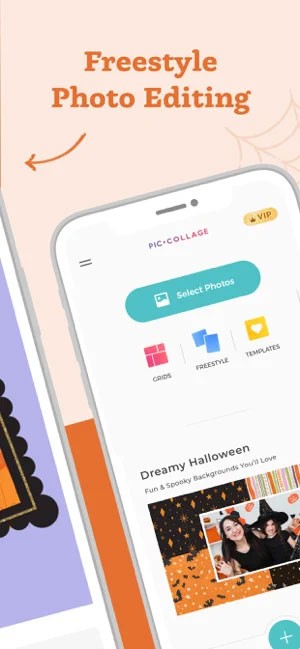
Với Pic Collage for iOS, việc sáng tạo ảnh trở nên đơn giản và thú vị hơn bao giờ hết.
Pic Collage for iOS – Giải pháp ghép ảnh hàng đầu
Pic Collage for iOS là ứng dụng được ưa chuộng nhất hiện nay trong lĩnh vực tạo ảnh ghép nghệ thuật.
Ứng dụng cho phép người dùng nhập ảnh từ nhiều nguồn khác nhau, bao gồm thư viện ảnh trên thiết bị, các nền tảng mạng xã hội như Instagram , Facebook , cũng như tìm kiếm ảnh trực tiếp trên internet.
Các tính năng chính của ứng dụng
- Thao tác đơn giản, dễ dàng: Chỉ với một chạm, bạn có thể xoay, điều chỉnh kích thước hoặc xóa ảnh một cách nhanh chóng.
- Chỉnh sửa ảnh chuyên nghiệp: Nhấn đúp vào ảnh để truy cập bộ hiệu ứng Aviary, thực hiện cắt ảnh, điều chỉnh viền, sao chép/dán hoặc lật ảnh.
- Tạo ảnh cắt dán tức thì: Chọn khung ảnh yêu thích bằng cách chạm vào biểu tượng Frame và vuốt để khám phá các lựa chọn.
- Cắt ảnh tự do: Xác định đường biên mong muốn bằng cách sử dụng ngón tay để tạo hình ảnh độc đáo.
- Kho hình nền và sticker phong phú: Pic Collage cung cấp vô số lựa chọn hình nền và sticker để bạn thỏa sức sáng tạo.
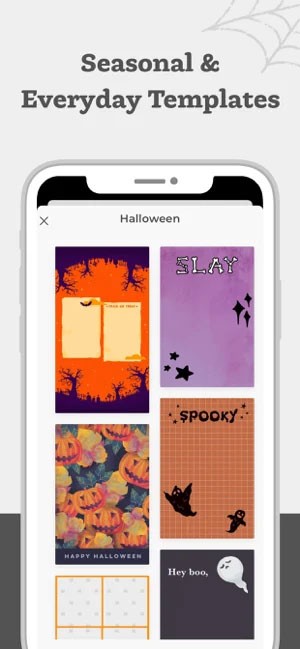
- Sử dụng template có sẵn: Tải các ảnh cắt dán Remix để làm mẫu cho các dự án mới.
- Chia sẻ dễ dàng: Chia sẻ tác phẩm của bạn lên các mạng xã hội phổ biến như Facebook, Twitter , Tumblr và Path .
Tham gia cộng đồng hơn 100 triệu người dùng trên toàn cầu để khám phá thế giới ghép ảnh, tạo video YouTube , sử dụng các font chữ độc đáo, sticker vui nhộn và nhiều phong cách ghép ảnh sáng tạo mà bạn khó tìm thấy ở các ứng dụng chỉnh sửa ảnh khác.
Ngoài việc chia sẻ trực tuyến, bạn còn có thể in ảnh ghép thành bưu thiếp để gửi tặng người thân, bạn bè. Các ảnh được xử lý qua Pic Collage còn có thể được sử dụng để tạo ốp lưng điện thoại, nam châm, poster và nhiều sản phẩm khác.
Mục Contests trong Pic Collage for iOS là nơi bạn có thể trưng bày tác phẩm của mình, kết nối với những người yêu nhiếp ảnh trên khắp thế giới và tìm kiếm nguồn cảm hứng mới. Hãy chia sẻ những bức ảnh đẹp của bạn lên Instagram, Facebook, Twitter hoặc iMessage để mọi người cùng chiêm ngưỡng.
Những Tính Năng Bổ Sung Của PicCollage
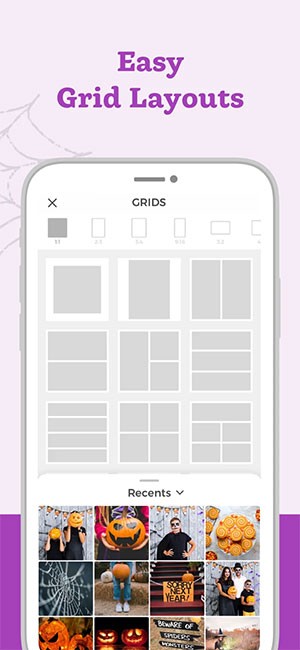
Ứng dụng cung cấp khả năng lựa chọn bố cục lưới, giúp người dùng dễ dàng tạo ra các ảnh ghép theo dạng lưới chỉ trong thời gian ngắn.
Người dùng có thể in ảnh trực tiếp tại nhà thông qua các máy in tương thích với công nghệ AirPrint.
Ngoài ra, PicCollage còn hỗ trợ in ảnh ghép lên nhiều sản phẩm khác nhau, bao gồm ốp lưng điện thoại, bưu thiếp, áp phích và bìa.
Bạn có thể dễ dàng thu thập và lưu trữ những bức ảnh yêu thích vào các thư mục cá nhân được tạo sẵn.
Việc lựa chọn một tên người dùng và thiết lập ảnh đại diện trên cộng đồng Pic Collage cũng được hỗ trợ.
Người dùng có thể theo dõi các tài khoản khác để khám phá và tham khảo những bức ảnh đẹp.
Tính năng bình luận ảnh cho phép người dùng chia sẻ ý kiến và kết hợp các ảnh ghép khác nhau.
PicCollage còn giới thiệu mục "Contests", nơi người dùng có thể tham gia các cuộc thi ghép ảnh với những người khác hoặc hợp tác tạo ra những tác phẩm độc đáo. Những người chiến thắng sẽ nhận được các phần thưởng có giá trị từ các nhà tài trợ.
Dành riêng cho các nhà giáo dục và phụ huynh, Pic Collage cung cấp tính năng “School Settings” với các quyền hạn sau:
- Chức năng tải ảnh từ internet có thể được tắt đi.
- Tất cả các kết nối mạng xã hội, bao gồm cả thẻ Explore và Profile, sẽ bị vô hiệu hóa.
- Các tùy chỉnh có thể được thực hiện để đảm bảo ứng dụng phù hợp với lứa tuổi của trẻ em và học sinh.
Cập nhật ứng dụng PicCollage for iOS phiên bản mới nhất
Pic Collage 8.6.1:
- Nội dung bổ sung: Các nhà phát triển đã giới thiệu một loạt nội dung mới lấy cảm hứng từ lễ hội Halloween. Bên cạnh đó, người dùng có thể khám phá những điều thú vị sắp ra mắt cho mùa Giáng sinh!
- Nâng cấp trình chỉnh sửa: Thêm tùy chọn kích thước canvas 7:5, hỗ trợ thiết kế thiệp và ảnh ghép độc đáo cho các dịp lễ hội.
Pic Collage 8.5.4:
- Không khí Halloween: Cập nhật nhiều phông chữ, nhãn dán, hình nền và các mẫu thiết kế sẵn có theo chủ đề Halloween rùng rợn.
- Chuẩn bị Giáng sinh: Dù còn sớm, bạn hoàn toàn có thể bắt đầu lên kế hoạch trang trí thiệp Giáng sinh cho người thân và bạn bè với Pic Collage! Ứng dụng cung cấp những mẫu thiệp Giáng sinh mới, giúp bạn truyền tải thông điệp ý nghĩa.
- Khắc phục lỗi: Đã sửa lỗi chạm vào hình ảnh trên canvas gây mờ ảnh.
- Nhận diện khuôn mặt thông minh: Công nghệ AI tiên tiến của Pic Collage tự động xác định các điểm nổi bật trên khuôn mặt trong ảnh lưới, giúp việc cắt ảnh trở nên nhanh chóng hơn.
Pic Collage 7.6x:
- Chủ đề mùa thu và Halloween: Bổ sung nội dung phong phú với đèn bí ngô, lá vàng và nhiều yếu tố đặc trưng khác.
- Tối ưu hóa cho iOS 14: Ứng dụng tương thích hoàn toàn với iOS 14 mới nhất, hỗ trợ lựa chọn ảnh nâng cao.
- Sửa lỗi iOS 14: Khắc phục các vấn đề phát sinh liên quan đến hệ điều hành iOS 14.
- Template và sticker học tập: Ra mắt nhiều template lớp học và sticker học tập độc đáo, phù hợp với mùa tựu trường.
- Chỉnh màu text: Thêm tùy chọn chỉnh màu cho công cụ chỉnh sửa văn bản.
- Điều chỉnh kích thước chữ: Cho phép người dùng thay đổi kích thước chữ và nhiều tùy chỉnh khác.
- Chế độ màn hình dọc/ngang trên iPad: Hỗ trợ chỉnh sửa ảnh ghép trên iPad ở cả chế độ màn hình dọc và ngang.
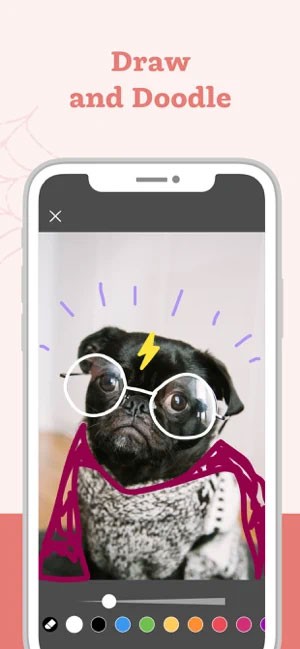
- Tính năng sửa ảnh đơn giản: Cải thiện khả năng dán ảnh và text, nâng cấp công cụ Doodle để thỏa sức sáng tạo.
- Khắc phục lỗi tải ảnh/video: Sửa lỗi liên quan đến việc tải ảnh và video.
- Gói VIP độc quyền: Mở khóa nhiều font chữ mới, chỉ dành cho thành viên VIP.
- Giao diện iPad mới: Thiết kế giao diện mới với nhiều tùy chọn điều hướng nhanh, tối ưu cho iPad.
- Sticker mùa hè: Thêm các gói sticker chủ đề mùa hè rực rỡ.
- Sửa lỗi ảnh ghép: Khắc phục tình trạng một số ảnh ghép bị thiếu trong thư viện My Collages.
- Xem trước khi ghép ảnh: Thêm tùy chọn xem trước khi ghép ảnh và thêm sticker.
- Lựa chọn trước khi chọn ảnh: Cho phép chọn kích thước lưới và canvas trước khi chọn ảnh.
- Trang chủ iPad: Trang chủ iPad được thiết kế mới với nhiều gợi ý và phong cách sáng tạo.
- Tùy chọn chỉnh sửa ảnh: Thêm các tùy chọn chỉnh sửa ảnh mới như đường viền và đổ bóng.
Dù bạn là một đứa trẻ 6 tuổi hay một người lớn tuổi, người dùng Pic Collage for iOS chắc chắn sẽ cảm thấy đây là một cách thú vị để làm đẹp bộ sưu tập ảnh của mình và chia sẻ sự sáng tạo với cả thế giới!
Với Pic Collage for iOS, bạn có thể tạo ấn tượng với gia đình, làm bất ngờ đồng nghiệp và biến những bức ảnh ngày lễ thông thường thành những tác phẩm nghệ thuật nhiếp ảnh độc đáo, tất cả đều được thực hiện một cách nhanh chóng.
Pic Collage mang đến một trải nghiệm chỉnh sửa ảnh vui nhộn, miễn phí và tuyệt vời. Ứng dụng hoạt động tương tự như phần mềm Photoshop chuyên nghiệp, nhưng lại dễ sử dụng ngay cả với người mới bắt đầu!
Ngôn ngữ hỗ trợ: tiếng Anh, Pháp, Đức, Ý, Nhật Bản, Hàn Quốc, Bồ Đào Nha, Trung Quốc giản thể, Tây Ban Nha, Trung Quốc phồn thể. Ứng dụng được tối ưu hóa cho iPhone 5.
Hướng dẫn Sử Dụng Pic Collage trên iPhone/iPad
Cách Tạo Tài Khoản (Đăng Ký / Với Facebook hoặc Email):
Quá trình đăng ký tài khoản trở nên đơn giản với việc người dùng chỉ cần chạm vào biểu tượng hồ sơ, nằm ở vị trí thứ ba từ dưới lên trên thư viện ảnh cắt dán của ứng dụng. Hành động này sẽ dẫn bạn đến trang đăng nhập và đăng ký.
Bạn có thể lựa chọn đăng nhập thông qua tài khoản Facebook hoặc tiến hành đăng ký bằng địa chỉ Email cá nhân.
Khi chọn nút Sign Up, bạn sẽ được cung cấp hai phương án: đăng ký bằng tài khoản Facebook hoặc sử dụng địa chỉ Email. Hãy chọn phương án Email nếu muốn.
Nếu gặp bất kỳ khó khăn nào trong quá trình đăng ký bằng Email, vui lòng liên hệ với nhà phát hành để được hỗ trợ.
Sau khi hoàn tất việc tạo tài khoản cá nhân, bạn có thể dễ dàng chia sẻ những sáng tạo của mình lên nhiều nền tảng mạng xã hội khác nhau.
Cách Đăng Nhập / Đăng Xuất Tài Khoản:
Để đăng nhập vào tài khoản cá nhân, hãy truy cập mục hồ sơ và chọn Pic Collage.
Ngoài ra, bạn có thể tìm thấy tùy chọn đăng nhập trong mục Explore / Following, hoặc thông qua nút thiết lập ở góc trên cùng bên phải của hồ sơ.
Người dùng có thể truy cập tài khoản thông qua biểu tượng Heart, tương tác với ảnh và theo dõi những người dùng khác.
Cách Thay Đổi Mật Khẩu Cá Nhân (Quên hoặc Thiết Lập Lại Mật Khẩu):
Thay đổi hoặc cập nhật mật khẩu:
Nhấn vào nút Me và truy cập khu vực thiết lập (góc trên cùng bên phải của Me). Tiếp theo, chọn cài đặt tài khoản, nơi bạn sẽ tìm thấy tùy chọn thay đổi mật khẩu bên dưới mục Done.
Quên mật khẩu:
Pic Collage for iOS cung cấp nút "OMG Forgot Password!" ngay bên dưới nút đăng nhập trên trang thiết lập. Hãy chạm vào đó để khôi phục mật khẩu.
Hoặc, bạn có thể truy cập trang web chính thức của Pic Collage và làm theo hướng dẫn để thiết lập lại mật khẩu.
Cách Thiết Lập Tài Khoản Sang Chế Độ Riêng Tư:
Để bảo vệ quyền riêng tư, người dùng có thể thiết lập tài khoản sang chế độ riêng tư (Private), ngăn người khác xem hồ sơ cá nhân và ảnh cắt dán đã chia sẻ:
- Truy cập mục hồ sơ cá nhân.
- Chạm vào biểu tượng ở góc trên cùng bên phải và chọn thiết lập.
- Chỉnh sửa thông tin tài khoản.
- Chọn "Only Me" (riêng tư) bên dưới mục “ai có thể xem hồ sơ của tôi”.
Cách Khôi Phục Gói Hình Dán Đã Mua:
Truy cập hồ sơ cá nhân (thẻ dưới cùng bên phải) và mục thiết lập (biểu tượng trên cùng bên phải). Cuộn xuống cuối trang và nhấn vào đường dẫn "khôi phục mục đã mua". Thao tác này sẽ khôi phục tất cả hình dán sticker đã mua trước đó bằng cùng tài khoản iTunes.
Cách Bổ Sung Ảnh:
Để thêm ảnh, nhấn biểu tượng dấu cộng “+” và chọn bổ sung ảnh. Chọn những bức ảnh bạn muốn sử dụng cho ảnh cắt dán. Số lượng ảnh tối đa trong một ảnh cắt dán Pic Collage là 30.
Để điều chỉnh kích thước ảnh, sử dụng thao tác hai ngón tay để kéo ảnh nhỏ hơn hoặc mở rộng kích thước ảnh.
Pic Collage for iOS tích hợp trang trợ giúp, hướng dẫn người dùng cách sử dụng các thao tác và cử chỉ để sắp xếp ảnh trong khung ảnh. Truy cập trang trợ giúp bằng cách vào mục hồ sơ cá nhân trên trang thư viện ảnh và nhấn Help.
Cách Tạo Hình Nền (Cài Đặt Ảnh Làm Hình Nền):
Chạm vào biểu tượng khung ảnh ở góc dưới cùng bên trái của canvas ghép ảnh, sau đó chọn mục thay đổi hình nền.
Nhấn đúp vào ảnh bạn muốn đặt làm hình nền và chọn thiết lập hình nền. Nếu tùy chọn này không hiển thị, hãy cập nhật Pic Collage lên phiên bản mới nhất từ App Store.
Nhấn và giữ vào bất kỳ vị trí trống nào trên canvas, thanh hình nền sẽ xuất hiện. Tại đây, bạn có thể chọn ảnh bất kỳ để làm hình nền.
Để khám phá thêm nhiều hình nền, hãy tải phiên bản mới nhất của Pic Collage trên App Store. Bạn có thể thưởng thức nhiều hình nền có sẵn hoặc tìm kiếm ảnh từ web.
Cách Chèn Chữ Vào Ảnh (Chỉnh Sửa Chú Thích Ảnh):
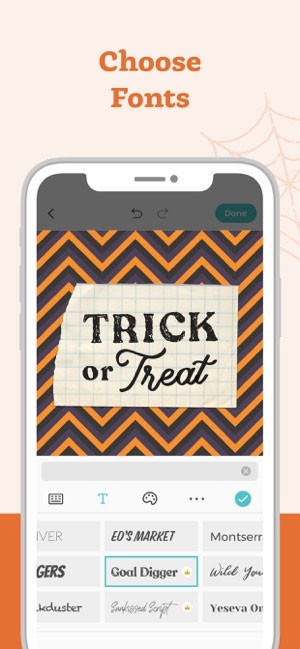
Để chèn chữ vào ảnh, nhấn biểu tượng dấu “+” hoặc chạm vào bất kỳ vị trí trống nào trên canvas và chọn thêm chữ. Nhập nội dung bạn muốn hiển thị.
Sau đó, nhấn nút tùy chọn bên dưới hộp thoại để thay đổi phông chữ và màu sắc của chữ.
Để thay đổi kiểu hộp thoại, kéo giãn hoặc thu nhỏ khung. Nhấn đúp để chỉnh sửa chú thích ảnh.
Để tùy chỉnh phông chữ, màu sắc chữ và màu nền, nhấn vào các tùy chọn bộ chỉnh sửa bên dưới hộp tin nhắn văn bản.
Cách Thêm Hình Dán Sticker:
Để thêm hình dán sticker vào ảnh cắt dán, chạm vào vị trí trống bất kỳ trên canvas hoặc nhấn nút “+” bên dưới canvas trong mục Create, sau đó chọn thêm hình dán.
Bạn sẽ thấy nhiều hình dán trong cửa hàng sticker. Để khám phá thêm, nhấn vào nút ngôi nhà ở góc trên cùng bên trái của cửa hàng sticker. Tại đây có nhiều gói hình dán để tải về.
Nhấn vào gói hình dán bất kỳ và chọn tải xuống để sử dụng miễn phí.
Chia Sẻ Ảnh Cắt Dán (Khám Phá / Bộ Sưu Tập Ảnh Cắt Dán Cá Nhân / Hồ Sơ):
Chia sẻ từ feed Internet hoặc feed theo dõi:
Để chia sẻ ảnh cắt dán trên feed theo dõi hoặc feed Internet, chạm vào nút “...” ở góc bên trái của ảnh và nhấn chia sẻ để chia sẻ trên mạng xã hội, qua email hoặc lưu vào thư viện.
Chia sẻ từ trang My Collage:
Người dùng có thể chia sẻ ảnh cắt dán bằng cách nhấn vào biểu tượng chia sẻ ở góc dưới bên phải của ảnh và chọn mạng muốn đăng lên (Pic Collage, Facebook, Twitter, Instagram, Tumblr hoặc ứng dụng khác), lưu vào thư viện hoặc gửi qua email.
Để gửi ảnh qua Email, hãy cài đặt tài khoản Email trên thiết bị. Chọn nút chia sẻ và chọn gửi qua Email.
Chia sẻ từ hồ sơ cá nhân:
Để chia sẻ ảnh cắt dán trên hồ sơ cá nhân, nhấn nút “...” ở góc dưới bên trái của ảnh và nhấn nút “chia sẻ tới” để chia sẻ trên Facebook, Twitter, qua Email hoặc lưu trữ trên thiết bị.
Theo Dõi / Bỏ Theo Dõi Một Người Dùng và Khám Phá Người Theo Dõi:
Để theo dõi một người dùng, nhấn vào ảnh đại diện của họ ở góc trên cùng bên phải, truy cập trang cá nhân và nhấn “theo dõi tôi / đang theo dõi” để bắt đầu hoặc bỏ theo dõi.
Bạn cũng có thể theo dõi hoặc bỏ theo dõi thông qua trang "" và nhấn nút tương ứng bên dưới tên người dùng.
Trên trang hồ sơ cá nhân, bạn có thể kiểm tra ai đang theo dõi bạn và người bạn theo dõi, sau đó đánh dấu theo dõi hoặc bỏ theo dõi tại đó.
Cách Tìm Kiếm Ảnh Cắt Dán hoặc Người Dùng:
Để tìm kiếm ảnh, truy cập mục khám phá, chạm vào biểu tượng kính lúp ở góc trên cùng bên phải và nhập từ khóa.
Để tìm người dùng, bạn có thể làm theo phương pháp tương tự ở trang khám phá hoặc nhấn nút tìm bạn bè trên trang khám phá - mục Home hoặc truy cập hồ sơ cá nhân và chọn thiết lập, sử dụng chức năng tìm bạn bè tại đây.
Cách In Ảnh Cắt Dán:
Có 2 cách để in ảnh cắt dán:
- Lưu ảnh cắt dán vào thư viện thiết bị và kết nối với máy in được hỗ trợ.
- Mua một bưu thiếp được in tự động và gửi tới bất cứ ai trên toàn thế giới với giá $1.99 (trong mục Creat book). Chạm vào biểu tượng chia sẻ và chọn gửi bưu thiếp.
Loc Nguyen
Xem thêm: PicCollage 8.6.1: Ghép ảnh, cắt dán ảnh đẹp trên iOS .



















