

 iOS
iOS Ảnh & Video
Pic Stitch for iOS: Giải pháp ghép ảnh và video chuyên nghiệp
Pic Stitch for iOS được biết đến là một ứng dụng ghép ảnh và video có tính chuyên nghiệp, đồng thời hoàn toàn miễn phí trên các thiết bị iPhone, iPad hoặc iPod Touch. Với vị thế là một trong số 7 ứng dụng chỉnh sửa ảnh hàng đầu, cùng với việc lọt vào Top 100 ứng dụng xuất sắc nhất do Mashable đánh giá, Pic Stitch là một lựa chọn sáng suốt cho những ai muốn tạo ra các bản ghép ảnh theo phong cách cắt dán hoặc những bức ảnh ghép có chất lượng cao ngay trên thiết bị di động của mình.
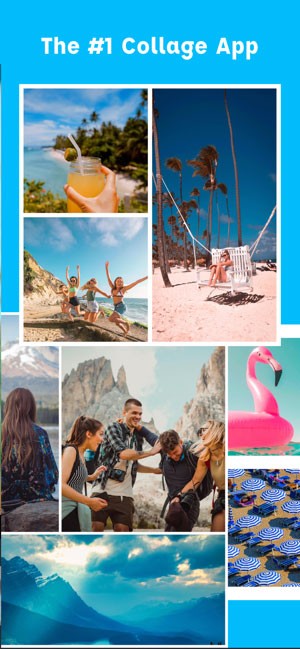
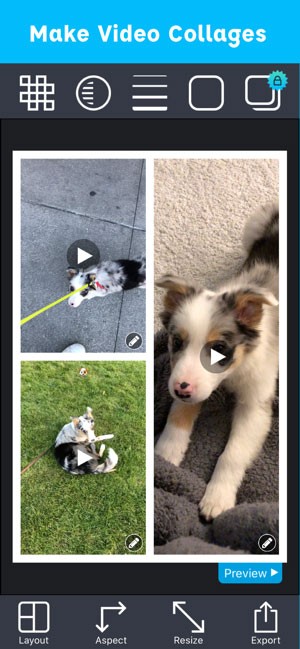
Ứng dụng này được xây dựng với giao diện thân thiện, trực quan và dễ dàng sử dụng. Bên cạnh đó, Pic Stitch còn tích hợp một bộ công cụ chỉnh sửa ảnh mạnh mẽ, cung cấp đầy đủ các tính năng cần thiết để người dùng có thể xử lý và nâng cao chất lượng hình ảnh một cách toàn diện.
Những bức ảnh đẹp đóng vai trò quan trọng trong việc truyền tải thông điệp từ người tạo ra đến người xem. Do đó, đừng ngần ngại chia sẻ những tác phẩm độc đáo của bạn lên các nền tảng mạng xã hội phổ biến như Facebook , Twitter và Instagram .
Ngoài ra, ứng dụng còn hỗ trợ dịch vụ in ảnh trực tiếp từ cửa hàng Walgreens tại khu vực lân cận, giúp bạn dễ dàng nhận ảnh in tại cửa hàng.
Hãy tận dụng Pic Stitch để tạo ra những chuỗi ảnh so sánh trước và sau (ví dụ như sự thay đổi sau khi cắt tóc, trang điểm hoặc phẫu thuật thẩm mỹ), tổng hợp những khoảnh khắc đáng yêu của trẻ em, hoặc sáng tạo ra những chuỗi hình ảnh mang đậm tính nghệ thuật...
Những tính năng nổi bật của ứng dụng Pic Stitch trên iOS
Pic Stitch for iOS mang đến cho người dùng một loạt các công cụ sáng tạo để tạo ra những bức ảnh ghép độc đáo và ấn tượng.
Đa dạng bố cục và tỷ lệ ảnh
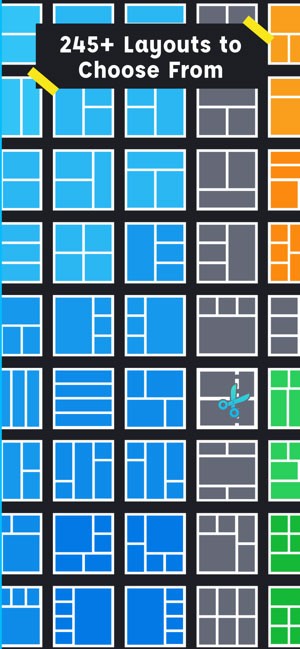
- Ứng dụng cung cấp tới 232 bố cục ảnh ghép khác nhau, đáp ứng mọi nhu cầu sáng tạo của bạn.
- Có đến 15 tỷ lệ ảnh phong phú để lựa chọn, bao gồm các tỷ lệ phổ biến như 1x1, 4x6, 3x4, 5x7, và 9x16.
In ảnh nhanh chóng và tiện lợi
Với tính năng QuickPrints, bạn có thể đặt in ảnh và nhận ngay tại các cửa hàng Walgreens gần nhất chỉ trong vòng một giờ.
Chia sẻ ảnh dễ dàng
Pic Stitch cho phép xuất ảnh trực tiếp lên các nền tảng mạng xã hội phổ biến như Instagram, hoặc lưu trữ trên các dịch vụ đám mây như Dropbox, Evernote, và bất kỳ ứng dụng nào khác hỗ trợ định dạng JPEG.
Tùy biến và chỉnh sửa ảnh
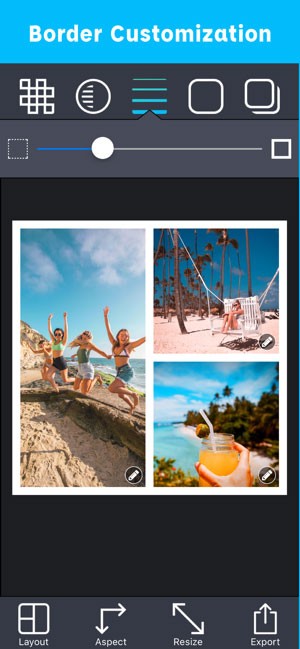
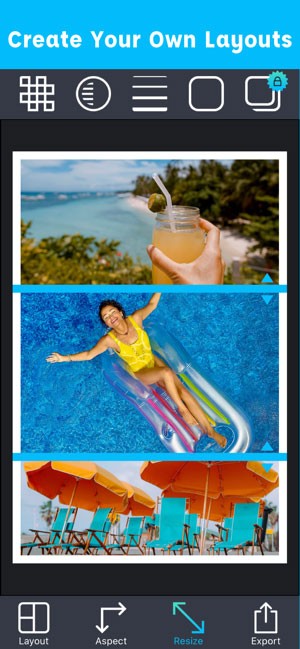
- Bạn có thể tùy biến đường viền ảnh bằng các gói add-on độc quyền, tạo nên phong cách riêng biệt cho bức ảnh của mình.
- Ứng dụng sở hữu giao diện người dùng trực quan, dễ sử dụng và điều hướng.
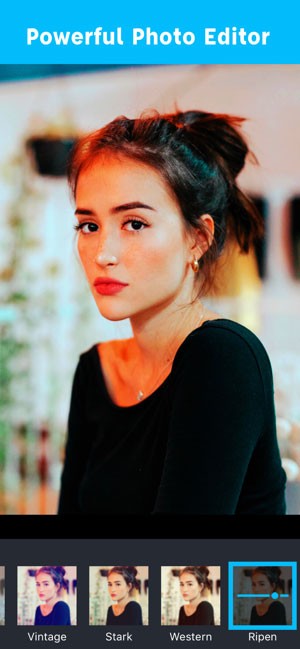
- Bộ lọc ảnh và hiệu ứng ảnh ấn tượng giúp nâng tầm chất lượng hình ảnh.
Các thao tác chỉnh sửa hình ảnh linh hoạt
Pic Stitch hỗ trợ đầy đủ các thao tác chỉnh sửa ảnh cơ bản như chạm, xoay, lật, soi gương và thu phóng hình ảnh.
Kết nối và chia sẻ rộng rãi
- Chia sẻ ảnh dễ dàng lên các mạng xã hội như Facebook, Twitter, Instagram, Path và nhiều nền tảng khác.
- Lưu trữ ảnh trực tiếp vào album đa phương tiện của thiết bị.
- Gửi ảnh qua email dưới dạng tệp đính kèm.
Chất lượng và khả năng tương thích
- Xuất ảnh với độ phân giải cao, đảm bảo chất lượng hình ảnh sắc nét.
- Ứng dụng tương thích với nhiều thiết bị iOS, bao gồm iPhone, iPad, iPad Mini và iPod Touch.
- Đảm bảo khả năng tương thích với iPhone 5c và 5s.
- Hoạt động ổn định trên hệ điều hành iOS 7 trở lên.
Cập nhật Pic Stitch cho iOS phiên bản mới
Pic Stitch phiên bản 7.5 - 8.0.3 dành cho iOS:
- Việc sử dụng toàn bộ đường viền, khung ảnh và các nội dung mới nhất của ứng dụng được tích hợp trong gói thuê bao Pic Stitch Pro Subscription.
- Người dùng có thể mở khóa tất cả nội dung thông qua một giao dịch mua IAP duy nhất.
- Ứng dụng đã được tối ưu hóa dựa trên những phản hồi thu thập được từ người sử dụng.
- Các vấn đề liên quan đến Border Pack đã được khắc phục.
- Khả năng tương thích được cải thiện cho iOS 13 và các thiết bị sở hữu màn hình lớn.
- Tính năng Free Layout of the Day đã được khôi phục.
- Công cụ Blemish Tool đã được đưa trở lại trong trình chỉnh sửa hình ảnh.
- Chức năng Zoom đã được tái tích hợp trong các công cụ Blur, Redeye, Whiten, Blemish và Splash.
- Tính năng xem trước nhanh chóng các hiệu ứng chỉnh sửa ảnh trong Filter đã được khôi phục.
- Photo Editor và Video Editor đã được hợp nhất thành một.
- Công cụ Audio Editor cũng được chuyển vào Photo/Video Editor để thuận tiện cho người dùng.
- Lỗi gây treo ứng dụng khi mở công cụ chỉnh sửa trên một số thiết bị đã được giải quyết.
- Các lỗi phát sinh với trình chỉnh sửa filter và thanh công cụ đã được khắc phục.
- Bộ sưu tập sticker động từ GIPHY đã được bổ sung.
- Lỗi kết nối với Dropbox đã được sửa chữa.
- Vấn đề khiến người dùng không thể thay đổi nguồn chọn ảnh đã được giải quyết.
Pic Stitch phiên bản 6.5 cho iOS:
- Các nhãn dán video được cung cấp bởi iMoji đã được thêm vào.
- Lỗi gây treo ứng dụng trên một số thiết bị khi tạo ảnh cắt dán kích thước lớn đã được khắc phục.
- Lỗi hiển thị ảnh không chính xác trong khung hình đã được sửa chữa.
- Một số lỗi nhỏ khác cũng đã được giải quyết.
Ứng dụng hỗ trợ nhiều ngôn ngữ giao diện khác nhau, bao gồm: tiếng Anh, tiếng Đan Mạch, tiếng Hà Lan, tiếng Phần Lan, tiếng Pháp, tiếng Đức, tiếng Ý, tiếng Nhật Bản, tiếng Hàn Quốc, tiếng Malaysia, tiếng Bồ Đào Nha, tiếng Nga, tiếng Trung giản thể, tiếng Tây Ban Nha, tiếng Thụy Điển, tiếng Trung phồn thể và tiếng Thổ Nhĩ Kỳ.
Hướng dẫn sử dụng Pic Stitch trên iPhone/iPad
Khôi phục gói Add-On đã mua:
Nếu các gói Add-On bạn đã mua không còn hiển thị, bạn hoàn toàn có thể khôi phục chúng mà không cần phải thanh toán thêm. Hãy chọn nút Upgrade, sau đó tìm nút “Already purchased? Restore” ở góc dưới cùng bên trái màn hình.
Trong trường hợp một hoặc nhiều bộ lọc ảnh của bạn bị mất, hãy truy cập mục Filter và chọn nút Restore ở góc trên cùng bên phải. Sau khi chọn khôi phục, bạn sẽ cần nhập lại tài khoản iTunes đã sử dụng để mua hàng ban đầu. Nhờ đó, các gói tùy chọn bổ sung sẽ được cài đặt lại miễn phí.
Sửa lỗi đăng ảnh lên Facebook:
Để khắc phục sự cố đăng ảnh lên Facebook, hãy mở ứng dụng Facebook và chọn biểu tượng ba đường kẻ ngang ở góc trên cùng bên trái. Tiếp theo, cuộn xuống mục thiết lập tài khoản và chọn “Ứng dụng / Trang web”. Chọn ứng dụng Pic Stitch và gỡ bỏ nó.
Thao tác này không xóa ứng dụng Pic Stitch khỏi thiết bị của bạn, mà chỉ nhằm mục đích xác thực lại kết nối với tài khoản Facebook khi bạn đăng ảnh từ Pic Stitch lên Facebook lần tiếp theo. Đóng ứng dụng Facebook và thử đăng lại ảnh từ Pic Stitch. Ứng dụng sẽ yêu cầu bạn đăng nhập lại tài khoản Facebook để xác thực.
Lỗi thanh công cụ biến mất hoặc nằm sai vị trí trên iPad:
Trên iPad, ứng dụng có thể không tự động nhận diện chế độ màn hình xoay ngang. Điều này có thể khiến thanh công cụ bị đặt ở vị trí không chính xác. Tuy nhiên, lỗi này rất dễ giải quyết.
Chỉ cần tắt chức năng khóa xoay màn hình (nếu đang bật), sau đó xoay thiết bị 90 độ. Thao tác này sẽ ngay lập tức đưa mọi thứ về vị trí chuẩn. Sau đó, bạn có thể xoay ngược lại theo góc nhìn mong muốn mà không gặp phải lỗi vị trí thanh công cụ.
Cách in ảnh từ Pic Stitch:
Trong thực đơn Export, bạn sẽ tìm thấy tùy chọn in ảnh tại Walgreens. Tuy nhiên, tính năng này hiện chỉ hỗ trợ tại Hoa Kỳ. Quy trình trước đây là chọn cửa hàng Walgreens gần nhất và đặt in ảnh. Sau khi ảnh đã được in xong, bạn sẽ nhận được một email thông báo từ cửa hàng và có thể đến đó để nhận ảnh.
Cách xóa ảnh ghép và bắt đầu lại:
Để xóa toàn bộ ảnh trong khung đang chỉnh sửa, hãy lắc thiết bị. Hoặc, khi chọn một bố cục ảnh mới, ứng dụng sẽ hỏi bạn có muốn lưu hay xóa ảnh đã chọn trước đó. Chọn "Clear" để bắt đầu lại quy trình.
Cách chèn chữ vào ảnh:
Sau khi chọn một ảnh, bộ chỉnh sửa ảnh tích hợp trong Pic Stitch sẽ tự động mở ra. Các nút ở phía dưới của bộ chỉnh sửa ảnh cho phép bạn cuộn từ phải sang trái. Hãy cuộn cho đến khi bạn tìm thấy nút Text hoặc nút Meme.
Nút Text cho phép bạn chèn chữ vào bất kỳ vị trí nào trong ảnh, trong khi nút Meme sẽ tạo ra một meme trên ảnh, thường là với một phần tin nhắn văn bản ở phía trên và một phần ở phía dưới.
Sử dụng đường viền và thay đổi màu đường viền ảnh:
Gói Add-On đường viền ảnh cung cấp nhiều tính năng mở rộng hơn để tùy chỉnh màu sắc, kích thước, họa tiết và thậm chí là tạo góc bo tròn cho đường viền ảnh. Gói đường viền có giá $0.99 và có thể được mua thông qua nút Upgrade.
Cách đưa một bức ảnh trọn vẹn vào khung:
Pic Stitch cố gắng ghép tối đa hình ảnh vào khung để tránh các khoảng trống thừa, vì điều này có thể làm cho bức ảnh trông thiếu chuyên nghiệp. Bạn có thể tạo ra hiệu ứng thị giác hấp dẫn hơn.
Đầu tiên, hãy chọn tỷ lệ ảnh phù hợp nhất với hình ảnh bạn đang sử dụng. Ví dụ, nếu bạn có ảnh phong cảnh, hãy chọn tỷ lệ ảnh phong cảnh 7 x 5 hoặc 16 x 9. Bạn có thể thay đổi tỷ lệ ảnh tùy ý bằng cách nhấn nút Aspect.
Một lựa chọn khác là sử dụng các loại ảnh cắt dán khác nhau. Ứng dụng kế nhiệm của Pic Stitch, Photo Collage Creator , sẽ giúp bạn ghép ảnh dễ dàng theo nhiều phong cách khác nhau.
Lỗi gói nâng cấp không mở khóa thêm bố cục ảnh:
Hiện tại, Pic Stitch cung cấp hai gói nâng cấp: gói Add-On đường viền ảnh và gói Add-On khung ảnh. Gói đường viền cho phép người dùng thay đổi màu sắc, kích thước, họa tiết và tạo góc bo tròn cho đường viền ảnh. Các tính năng này sẽ xuất hiện trên thanh công cụ ở phía trên cùng của trang tạo ảnh cắt dán chính.
Gói khung ảnh sẽ mở khóa toàn bộ 160 bố cục ảnh cắt dán. Bạn có thể kiểm tra email để xem Apple đã gửi cho bạn những gói nào.
Xem thêm: Pic Stitch iOS 8.2.3: Ghép ảnh, video chuyên nghiệp .



















