
 Windows
 Chỉnh sửa ảnh
 Phần mềm Ghép ảnh
Picture Collage Maker: Giải Pháp Tạo Ảnh Cắt Dán Chuyên Nghiệp
Picture Collage Maker được đánh giá là một phần mềm mạnh mẽ, đồng thời sở hữu giao diện thân thiện, hỗ trợ người dùng thiết kế ảnh cắt dán và xây dựng album ảnh kỹ thuật số độc đáo từ những bức ảnh cá nhân.
Sản phẩm này được thiết kế để phục vụ nhu cầu chia sẻ khoảnh khắc đáng nhớ với bạn bè và người thân một cách dễ dàng và sáng tạo.
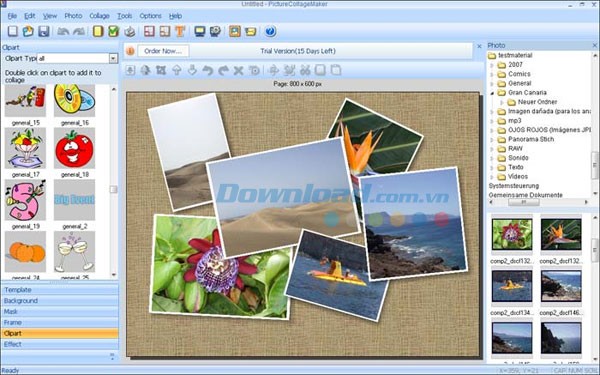
Với Picture Collage Maker, việc tạo ra những tác phẩm nghệ thuật từ ảnh trở nên đơn giản hơn bao giờ hết. Phần mềm cung cấp nhiều công cụ và hiệu ứng để bạn tùy chỉnh bố cục, màu sắc và thêm các chi tiết trang trí theo ý thích.
Tính Năng Nổi Bật của Phần Mềm
- Dễ dàng sử dụng, phù hợp với mọi đối tượng người dùng.
- Hỗ trợ nhiều định dạng ảnh phổ biến.
- Cung cấp đa dạng các mẫu bố cục và hiệu ứng.
- Cho phép chia sẻ trực tiếp lên mạng xã hội.
Picture Collage Maker không chỉ là một công cụ tạo ảnh, mà còn là một cách tuyệt vời để lưu giữ và trân trọng những kỷ niệm đẹp.
Tính năng chính của Picture Collage Maker - Ứng dụng tạo ảnh lồng ghép
Tạo ảnh cắt dán nhanh chóng chỉ với vài thao tác
Picture Collage Maker hỗ trợ người dùng biến đổi những bức ảnh cá nhân thành các tác phẩm cắt dán độc đáo, giúp việc chia sẻ với người thân và bạn bè trở nên dễ dàng hơn. Với chỉ vài cú nhấp chuột, người dùng có thể tạo ra scrapbook, lịch, thiệp mừng, thiệp mời, poster và nhiều hơn thế nữa. Khác với các phần mềm tương tự thường đòi hỏi người dùng phải mất nhiều ngày để làm quen, ứng dụng này cho phép cả người dùng mới bắt đầu và chuyên nghiệp đều có thể sử dụng thành thạo chỉ sau một thời gian ngắn.
Lựa chọn từ hàng trăm mẫu cắt dán được thiết kế sẵn
Picture Collage Maker cung cấp một thư viện phong phú với hàng trăm mẫu template được thiết kế chuyên nghiệp. Nhờ đó, người dùng có thể dễ dàng lựa chọn bố cục và background phù hợp cho ảnh cắt dán của mình. Đồng thời, họ cũng có toàn quyền kiểm soát kích thước giấy và hướng của ảnh.
Tùy chỉnh ảnh cắt dán bằng hình ảnh kỹ thuật số
Người dùng có thể chọn thư mục chứa ảnh, chương trình sẽ hiển thị hình thu nhỏ của từng ảnh. Việc thêm ảnh vào background trở nên đơn giản chỉ bằng thao tác kéo và thả. Sau đó, người dùng có thể thoải mái điều chỉnh kích thước, di chuyển ảnh đến vị trí mong muốn.
Trang trí ảnh cắt dán với khung ảnh, mặt nạ, văn bản và clipart
Picture Collage Maker đi kèm với bộ sưu tập khung ảnh đẹp mắt, cho phép người dùng thêm vào bất kỳ bức ảnh nào. Ngoài ra, chương trình hỗ trợ thêm mặt nạ cho ảnh, giúp thay đổi hình dạng của chúng. Việc chèn văn bản với nhiều kích thước, hình dạng và vị trí khác nhau cũng trở nên dễ dàng. Người dùng cũng có thể cá nhân hóa tác phẩm của mình bằng cách thêm clipart, logo công ty.
Lưu trữ, in ấn hoặc chia sẻ ảnh cắt dán qua email
Người dùng có thể lưu lại tác phẩm của mình để chỉnh sửa sau này, hoặc xuất ảnh cắt dán sang định dạng JPEG để chia sẻ với bạn bè và gia đình. Thậm chí, có thể sử dụng ảnh cắt dán làm hình nền cho máy tính Windows.
Trình thuật sĩ hỗ trợ thiết kế ảnh cắt dán
Người dùng có thể dễ dàng sử dụng Picture Collage Maker thông qua trình thuật sĩ hướng dẫn tích hợp. Chỉ với vài bước đơn giản, họ sẽ hoàn tất quá trình thiết kế.
Tạo ảnh lịch độc đáo
Chương trình hỗ trợ người dùng tạo ảnh lịch một cách dễ dàng. Họ có thể tạo ra những tấm lịch ý nghĩa và ấn tượng cho gia đình, văn phòng, câu lạc bộ, tích hợp ảnh, logo và văn bản, sau đó in ấn hoặc lưu trữ trên màn hình desktop.
Thiết kế thiệp mừng cá nhân hóa
Với Picture Collage Maker, bạn có thể tạo thiệp mừng chỉ trong vài giây và gửi tặng cho bạn bè và gia đình.
Bước 1: Khởi tạo dự án
Khi khởi động Picture Collage Maker, chương trình sẽ hiển thị các tùy chọn loại dự án:
- Chế độ tạo dự án trống, cho phép người dùng tự do sáng tạo từ đầu.
- Cung cấp sẵn các thư viện kiểu cấu trúc ảnh theo chủ đề như sinh nhật, Giáng sinh, tình yêu.
- Chế độ làm việc đơn giản nhất, tự động bố trí ảnh vào khung hình dựa trên mẫu có sẵn.
Ở đây, chúng ta sẽ chọn chế độ tạo Blank collage để có thể tự do sáng tạo theo ý muốn. Đầu tiên, cần xác định kích thước bức ảnh cần tạo. Để làm ảnh nền, ta chọn kích thước là Desktop Wallpaper. Tiếp theo, chọn ảnh nền, có thể sử dụng ảnh có sẵn trong thư viện hoặc ảnh từ máy tính.
Bước 2: Lựa chọn và cân chỉnh ảnh
Để thêm ảnh, chọn thẻ Collage > Add Photo hoặc nhấp vào nút tương ứng. Sau khi chọn, có thể chỉnh sửa ảnh như phóng to, thu nhỏ, xoay hoặc crop. Có thể sử dụng chuột để di chuyển ảnh đến vị trí cân đối.
Bước 3: Tạo Mask và Frame
Để tạo lớp mạng che (mask) cho ảnh, chọn thẻ Mask và nhấp đúp vào ô mask mong muốn. Có thể tự tạo mask bằng phần mềm vẽ đơn giản như Paint, sau đó copy vào thư mục Masks của chương trình.
Tương tự, để tạo khung (frame) cho ảnh, chỉ cần lựa chọn trong thẻ Frame bằng cách nhấp chuột.
Bước 4: Thêm Clipart và tạo hiệu ứng cho ảnh
Để bức ảnh thêm sinh động, Picture Collage Maker cung cấp thư viện các hình nhỏ ở phần Clipart. Cách sử dụng tương tự như trên: nhấp đúp chuột lên hình muốn thêm. Các clipart có thể được chỉnh sửa kích thước, góc xoay tương tự như ảnh. Chương trình cung cấp các clipart theo chủ đề Giáng sinh, sinh nhật và tình yêu.
Ngoài ra, Picture Collage Maker còn cung cấp các công cụ tạo hiệu ứng (effect) cho mỗi bức ảnh như làm mờ, làm sắc nét, điều chỉnh màu sắc, độ sáng. Sau khi cân chỉnh các hiệu ứng và cân đối lại vị trí của các thành phần, bạn đã hoàn thành bức ảnh ưng ý.
Có thể in ảnh trực tiếp, lưu dưới dạng ảnh nền màn hình hoặc lưu file ảnh theo các định dạng phổ biến (.jpg, .gif, .png). Cũng có thể gửi trực tiếp qua email. Picture Collage Maker còn giúp bạn lưu lại những mẫu đã tạo trong thư viện template.
Để làm điều này, chọn Save As Template rồi đặt tên cho mẫu. Lần sau muốn tạo những bức ảnh tương tự, chỉ cần load chúng ra, giúp tiết kiệm thời gian.
Trong quá trình làm việc, có thể chèn chữ vào bức ảnh bằng cách chọn Add Text, sau đó chọn màu chữ, kiểu phông chữ. Tùy chọn Collage Panel Setting giúp chỉnh sửa kích thước ảnh nền hoặc lựa chọn lại ảnh nền. Có thể linh hoạt chuyển sang các chế độ làm việc Create From Template hoặc Collage Wizard.
Xem thêm: Picture Collage Maker 4.1.4 - Tạo Ảnh Cắt Dán Nghệ Thuật .



















