
 Windows
 Chỉnh sửa ảnh
Khắc Phục Ảnh Hỏng Với Phần Mềm Picture Doctor
Việc chia sẻ hình ảnh trực tuyến đã trở thành một thói quen phổ biến, tuy nhiên, tình trạng ảnh bị lỗi luôn là một vấn đề gây khó chịu. May mắn thay, với sự ra đời của phần mềm Picture Doctor, bạn có thể khôi phục tới 90% các bức ảnh bị hỏng, loại bỏ những phiền toái không đáng có.
Giao Diện và Cách Sử Dụng
Phần mềm này được thiết kế với giao diện thân thiện, trực quan, giúp người dùng có thể dễ dàng khôi phục ảnh chỉ với ba bước đơn giản.
Hỗ Trợ Định Dạng
Mặc dù có một số hạn chế về định dạng tệp tin được hỗ trợ, Picture Doctor vẫn tỏ ra rất hiệu quả với hai định dạng phổ biến là JPEG và PSD. Với hai định dạng này, phần mềm có khả năng phục hồi kích thước gốc và dải màu sắc của ảnh một cách chính xác.
Hướng Dẫn Sử Dụng Chi Tiết
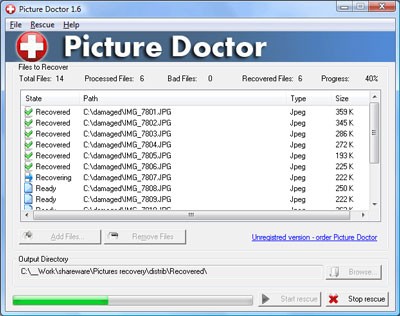
Để tiến hành khôi phục ảnh, hãy thực hiện theo các bước sau:
- Bước 1: Thêm Ảnh
- Bước 2: Quản Lý Danh Sách Ảnh
- Bước 3: Bắt Đầu Phục Hồi
Chọn những bức ảnh cần khôi phục và thêm chúng vào danh sách. Truy cập vào File/ Add files.. và chỉ định đường dẫn đến các tệp ảnh.
Bạn có thể thêm hoặc bớt ảnh khỏi danh sách. Để thêm ảnh, thực hiện tương tự như bước một. Để loại bỏ ảnh, nhấp vào nút Remove Files trên cửa sổ phần mềm.
Phần mềm cho phép phục hồi nhiều tệp tin ảnh cùng lúc. Để chọn tất cả ảnh trong danh sách, nhấn vào tệp tin đầu tiên, giữ phím Shift và nhấn vào tệp tin cuối cùng. Hoặc, bạn có thể giữ phím Ctrl và nhấp chọn từng tệp tin riêng lẻ.
Sau khi đã chọn ảnh, nhấn vào nút Start rescue để bắt đầu quá trình phục hồi.
Lưu Ảnh Đã Phục Hồi
Sau khi hoàn tất, chương trình sẽ thông báo kết quả. Các tệp tin ảnh đã được khôi phục sẽ tự động được lưu vào thư mục mặc định: C:Program FilesPicture DoctorRecovered. Bạn có thể thay đổi thư mục lưu trữ bằng cách nhấp vào Browse.. và chọn đường dẫn mới.
Câu Hỏi Thường Gặp (FAQ)
Phần mềm Picture Doctor có thể phục hồi được những định dạng ảnh nào?
Phần mềm chỉ hỗ trợ phục hồi ảnh định dạng JPEG và PSD.
Phần mềm Picture Doctor có thể phục hồi bao nhiêu phần trăm bức ảnh bị lỗi?
Phần mềm có thể phục hồi lên tới 90% bức ảnh bị lỗi.
Giao diện và cách sử dụng phần mềm Picture Doctor có phức tạp không?
Phần mềm được thiết kế với giao diện đơn giản và dễ sử dụng, giúp người dùng phục hồi ảnh chỉ với 3 bước đơn giản.
Các bước phục hồi ảnh bằng phần mềm Picture Doctor là gì?
Bước 1: Chọn các ảnh cần khôi phục bằng cách vào File/Add files và chọn ảnh. Bước 2: Thêm hoặc bớt ảnh trong danh sách bằng các nút tương ứng. Bước 3: Nhấn nút Start rescue để tiến hành phục hồi ảnh.
Phần mềm có hỗ trợ phục hồi nhiều tệp tin ảnh cùng lúc không?
Có, phần mềm hỗ trợ phục hồi nhiều tệp tin ảnh cùng một lúc.
Làm thế nào để chọn nhiều ảnh cùng lúc trong danh sách phục hồi?
Bạn có thể giữ phím Shift và nhấp vào ảnh đầu và ảnh cuối trong danh sách để chọn liên tục hoặc giữ phím Ctrl và nhấp chọn từng ảnh riêng biệt.
Ảnh phục hồi được lưu ở đâu và có thể thay đổi thư mục lưu không?
Ảnh phục hồi được tự động lưu vào thư mục mặc định C:Program FilesPicture DoctorRecovered, bạn có thể thay đổi thư mục này bằng cách nhấn vào Browse và chọn đường dẫn mới.
Xem thêm: Picture Doctor 1.6 - Phần mềm chỉnh sửa ảnh .



















