Làm video Ảnh - Album
 Windows
 Thiết kế đồ họa
Bạn yêu thích việc thu thập hình ảnh kỹ thuật số từ internet để làm phong phú thêm bộ sưu tập của mình?
Công cụ hỗ trợ tìm kiếm hình ảnh độc đáo có tên “Picture Vampire” sẽ là trợ thủ đắc lực, giúp bạn tải về toàn bộ ảnh từ bất kỳ trang web nào bạn mong muốn!
Picture Vampire (PV) cung cấp khả năng tải nhanh chóng và dễ dàng tất cả các hình ảnh từ một trang web đã chọn về máy tính của bạn, để bạn có thể thoải mái chiêm ngưỡng.
Hướng dẫn sử dụng Picture Vampire
Việc sử dụng PV vô cùng đơn giản với giao diện trực quan. Bạn chỉ cần nhập chính xác địa chỉ của trang web cần tải ảnh vào ô chỉ định trong giao diện của PV, sau đó nhấn nút "Go" để PV tự động tìm kiếm và tải về tất cả các hình ảnh có thể truy cập từ trang web đó.
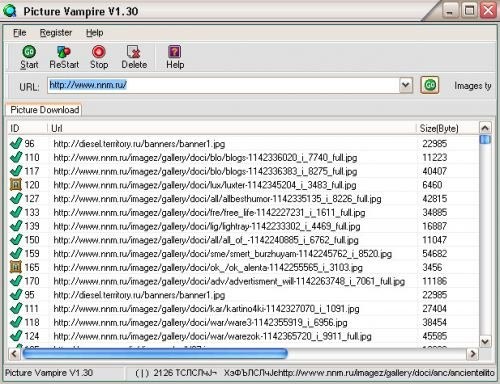
Những hình ảnh tải thành công sẽ được đánh dấu bằng dấu tích màu xanh trong danh sách hiển thị trên giao diện và sẽ được lưu trữ mặc định trong thư mục "Download" nằm trong thư mục cài đặt PV.
Khi nhập địa chỉ trang web, hãy đảm bảo bạn đã nhập đầy đủ phần http:// hoặc https://www để PV có thể hiểu và tải ảnh về chính xác.
Các định dạng ảnh được hỗ trợ
PV chỉ có thể tải về một định dạng ảnh duy nhất trong mỗi lần tải. Định dạng ảnh mặc định mà PV ưu tiên tải là JPG, bởi vì đây là định dạng phổ biến nhất hiện nay.
Sau khi hoàn tất việc tải các ảnh JPG, bạn có thể lựa chọn các định dạng ảnh khác như GIF, BMP, TIFF, ICO, JS, JSS thông qua ô tùy chọn. Đặc biệt, PV còn hỗ trợ tải xuống các file flash SWF.
Tùy chỉnh nâng cao
Để điều chỉnh các thiết lập cho PV, bạn có thể truy cập menu “File” và chọn “Download Options”.
Trong tab “General”, bạn có thể xác định kích thước tối thiểu của tệp cần tải về bằng cách sử dụng ô “Size”, giúp loại bỏ những tệp ảnh quá nhỏ không cần thiết. Bạn cũng có thể chỉ định thư mục lưu trữ các tệp đã tải về trong ô “Save Path”.
- Picture Vampire là gì và nó có chức năng gì? Picture Vampire (PV) là công cụ hỗ trợ tải về toàn bộ các ảnh số từ một website đã chọn về máy tính một cách dễ dàng để bổ sung vào bộ sưu tập ảnh số của bạn.
- Cách sử dụng Picture Vampire như thế nào? Bạn chỉ cần nhập chính xác địa chỉ website cần tải ảnh vào ô “URL” trong giao diện của PV rồi nhấn nút “Go”. PV sẽ tự động săn lùng và tải về toàn bộ các ảnh số được phép xem từ website đó.
- Ảnh tải về được lưu ở đâu khi sử dụng Picture Vampire? Các ảnh tải về sẽ được lưu mặc định trong thư mục “Download” nằm trong thư mục cài đặt Picture Vampire.
- Khi nhập địa chỉ website, cần chú ý gì để Picture Vampire hiểu và tải ảnh? Bạn cần gõ đầy đủ phần http:// hoặc https:// trong địa chỉ website để PV hiểu và tải ảnh về đúng cách.
- Picture Vampire hỗ trợ tải định dạng ảnh nào? PV chỉ tải được một định dạng ảnh trong mỗi lần tải. Định dạng mặc định là JPG. Ngoài ra có thể chọn các định dạng khác như GIF, BMP, TIFF, ICO, JS, JSS hoặc file flash SWF.
- Làm thế nào để cấu hình các tùy chỉnh tải ảnh trong Picture Vampire? Bạn vào menu “File” -> chọn “Download Options”. Ở thẻ “General” có thể quy định dung lượng tối thiểu của file tải về ở ô “Size” và quy định thư mục lưu file tải về ở ô “Save Path”.
- Làm sao biết ảnh đã tải thành công trong Picture Vampire? Các ảnh tải về thành công sẽ được đánh dấu dấu “check” màu xanh trong giao diện liệt kê danh sách ảnh.
Xem thêm: Picture Vampire 1.35: Download toàn bộ ảnh từ website .