
 Windows
 Nghe nhạc - Cắt nhạc
 Phần mềm cắt nhạc
Cải Thiện Chất Lượng Hình Ảnh Video với Pixelfusion cho Windows Media
Chương trình Windows Media từ lâu đã trở thành một công cụ quen thuộc đối với đông đảo người dùng máy tính cá nhân, nhờ vào khả năng tương thích rộng rãi với nhiều định dạng đa phương tiện khác nhau. Tuy nhiên, một vấn đề thường gặp phải là khi xem các video clip có dung lượng nhỏ, thường được tải về từ internet, chất lượng hình ảnh có thể không được như mong đợi.
Hình ảnh thường thiếu đi sự sắc nét và trung thực do quá trình nén đã làm giảm đáng kể chi tiết, hoặc do chính video gốc đã có chất lượng thấp. Để khắc phục tình trạng này, một giải pháp hữu ích là sử dụng Plugin Pixelfusion, được thiết kế đặc biệt dành cho Windows Media.
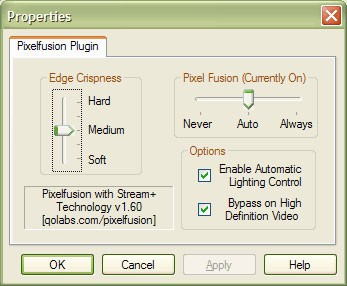
Sau khi hoàn tất quá trình cài đặt, Plugin này sẽ tự động tích hợp vào trình Windows Media của bạn. Để tận dụng tối đa hiệu quả của Plugin, hãy khởi động Windows Media và truy cập vào menu Tools > Options.
Trong cửa sổ hiện ra, chọn thẻ Plug-ins, sau đó tìm đến mục Category và chọn Video DSP. Tiếp theo, nhấp vào mục Properties và điều chỉnh thanh trượt Edge Crispness về mức “Hard”.
Thao tác này sẽ giúp tăng cường độ sắc nét của hình ảnh lên mức cao nhất mà Plugin hỗ trợ. Cuối cùng, nhấn OK để lưu lại các thay đổi vừa thực hiện.
Để kiểm tra hiệu quả của Plugin Pixelfusion, bạn hãy quay trở lại giao diện chính của Windows Media, chọn menu Tools > Plug-ins và kích hoạt Plugin Pixelfusion. Sau đó, mở một video clip có chất lượng thấp để đánh giá sự cải thiện.
Giải Đáp Thắc Mắc Thường Gặp
- Windows Media có những ưu điểm nổi bật nào?
- Tại sao video clip nén nhỏ thường có hình ảnh không rõ ràng?
- Làm thế nào để cải thiện chất lượng hình ảnh video nén trong Windows Media?
- Cách kích hoạt và sử dụng Plugin Pixelfusion trong Windows Media như thế nào?
- Làm sao để kiểm tra hiệu quả của Plugin Pixelfusion khi sử dụng Windows Media?
Windows Media là chương trình phổ biến với người dùng PC, nổi tiếng nhờ khả năng tương thích cao với nhiều định dạng multimedia khác nhau.
Các video clip nén nhỏ thường bị giảm chất lượng hình ảnh do quá trình nén quá mức hoặc do video gốc đã có chất lượng kém.
Bạn có thể sử dụng Plugin Pixelfusion dành riêng cho Windows Media để nâng cao chất lượng hình ảnh đáng kể.
Sau khi cài đặt, Plugin Pixelfusion sẽ tự động tích hợp vào Windows Media. Mở Windows Media, vào menu Tools > Options > Plug-ins, chọn Video DSP, bấm Properties, kéo thanh Edge Crispness lên mức 'Hard' và bấm OK.
Mở giao diện chính của Windows Media, vào menu Tools > Plug-ins chọn Pixelfusion plugin, sau đó mở một video clip chất lượng thấp để đánh giá.
Xem thêm: Pixelfusion for Windows Media Player 1.5 - Enhance Your Video Experience .



















