

 Windows
 Trình duyệt
 Tiện ích khác
Giải pháp cho tình trạng quảng cáo Popup phiền toái
Hầu hết người dùng Internet đều đã từng trải qua sự khó chịu khi gặp phải các cửa sổ quảng cáo popup xuất hiện liên tục. Không ít công ty phần mềm đã nỗ lực tìm cách loại bỏ hoàn toàn những popup này, nhưng chưa đạt được thành công như mong đợi. Chính vì vậy, số lượng cửa sổ popup mà chúng ta bắt gặp ngày càng gia tăng.
Pop up Blocker Pro không đơn thuần là chặn tất cả các popup, mà cung cấp cho bạn khả năng kiểm soát và lựa chọn những popup cần tắt, đồng thời tích hợp tính năng khóa. Việc sử dụng chương trình này thường xuyên sẽ giúp giảm thiểu đáng kể số lượng popup mà bạn nhìn thấy.
Bảo vệ quyền riêng tư trực tuyến
Khi sử dụng chung máy tính với người khác, lịch sử duyệt web, các trang đã truy cập và tần suất sử dụng có thể bị lộ. Mặc dù bạn có thể xóa cookies, bộ nhớ cache và các tập tin tạm thời khác trong trình duyệt, nhưng điều này không đảm bảo loại bỏ hoàn toàn mọi dấu vết.
Một lượng lớn thông tin vẫn được lưu trữ trong tập tin index.dat, một tập tin ẩn được bảo vệ bởi hệ điều hành. Tập tin này rất khó xóa, thay đổi hoặc thậm chí là nhìn thấy. Pop up Blocker Pro không chỉ xóa cookies, bộ nhớ cache và các tập tin Internet tạm thời, mà còn loại bỏ cả các tập tin index.dat và mọi mục liên quan khác.
Nhờ đó, trình duyệt của bạn sẽ được làm sạch hoàn toàn, như thể vừa mới cài đặt.

Giao diện chính của chương trình
Ngay sau khi khởi động, giao diện chính của Pop up Blocker Pro sẽ hiển thị, đi kèm với các nút chức năng được bố trí rõ ràng.
Các chức năng chính
- UnBlock: Khi lựa chọn chức năng này, chương trình sẽ tạm dừng việc chặn các cửa sổ popup.
- Block: Chức năng này cho phép chương trình kích hoạt chế độ chặn cửa sổ popup.
- Block 100%: Khi được kích hoạt, tính năng này sẽ chỉ giữ lại một cửa sổ trình duyệt duy nhất, các cửa sổ còn lại sẽ bị khóa hoàn toàn.
- UnBlock 100%: Nút này có tác dụng vô hiệu hóa chế độ khóa 100%, đảo ngược thao tác từ nút "Block 100%".
- Block list: Truy cập vào các tùy chọn quản lý danh sách chặn, nơi bạn có thể thêm hoặc loại bỏ các trang web khỏi danh sách chặn của chương trình.
- Erase: Việc nhấp vào nút này sẽ xóa toàn bộ dữ liệu cá nhân mà chương trình đã lưu trữ.
- Options: Mở ra cửa sổ cài đặt, cho phép bạn tùy chỉnh các thiết lập của chương trình theo nhu cầu.
- Go to URL: Chức năng này cho phép bạn truy cập trực tiếp vào một địa chỉ trang web cụ thể mà không cần thêm nó vào menu lịch sử trình duyệt.
- Flash Ads: Cài đặt để ngăn chặn các quảng cáo Flash.
- Exit: Thoát hoàn toàn khỏi chương trình Pop up Blocker.
Mỗi nút chức năng đều được thiết kế để cung cấp một trải nghiệm sử dụng trực quan và hiệu quả cho người dùng.
Hướng dẫn sử dụng Pop up Blocker Pro:
Khóa popup
Như đã được trình bày trước đó, các cửa sổ popup xuất hiện nhờ các đoạn script mà quản trị viên trang web sử dụng để quảng cáo. Mỗi cửa sổ hiện lên đều có tiêu đề riêng, được Pop up Blocker Pro nhận diện.
Khi bạn truy cập một trang web, đa số các popup đều có chung một tiêu đề hoặc các tiêu đề tương tự. Với Pop up Blocker Pro, bạn có thể ngăn chặn những cửa sổ này thông qua tính năng danh sách khóa. Để mở danh sách khóa, chỉ cần nhấn vào nút Block list ở cửa sổ chính.
Chương trình cung cấp 4 phương thức khóa popup:
- Khóa popup hoàn toàn 100%.
- Sử dụng danh sách khóa.
- Danh sách khóa kết hợp từ khóa.
- Giới hạn số lượng cửa sổ được mở.
Danh sách khóa
Bạn có thể truy cập tính năng này từ menu Popup manager -> Block list, hoặc đơn giản là click vào nút Block list ở cửa sổ chính.
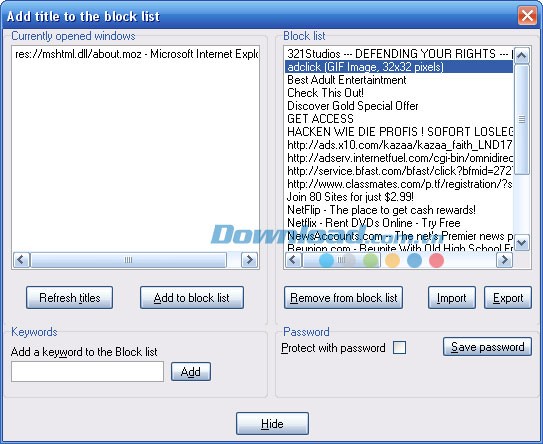
Ở khung bên trái, bạn sẽ thấy danh sách các cửa sổ đang mở cùng với tiêu đề tương ứng. Để thêm một tiêu đề vào danh sách khóa, hãy chọn nó và nhấn nút Add to block list. Hành động này sẽ đưa tiêu đề đã chọn vào danh sách khóa, và chương trình sẽ tự động đóng các cửa sổ có tiêu đề đó. Trong trường hợp bạn vô tình thêm một tiêu đề không muốn chặn, hãy chọn nó trong danh sách bên phải và click nút Remove from block list để loại bỏ tiêu đề khỏi danh sách khóa, chương trình sẽ không chặn các cửa sổ chứa tiêu đề đó nữa.
Bạn có thể xuất danh sách khóa bằng cách chọn nút Export. Sau đó, bạn có thể khôi phục danh sách khóa bằng cách chọn nút Import và chọn tệp đã xuất.
Để bảo vệ quyền truy cập vào danh sách khóa, hãy đánh dấu vào ô Protect with password, nhập mật khẩu và nhấn nút Save password. Lần khởi động Pop up Blocker Pro tiếp theo, bạn sẽ cần nhập mật khẩu để truy cập tùy chọn danh sách khóa.
Để mật khẩu có hiệu lực, bạn cần khởi động lại chương trình bằng cách click vào biểu tượng trong khay hệ thống và chọn Exit, hoặc click nút Exit trong cửa sổ chính.
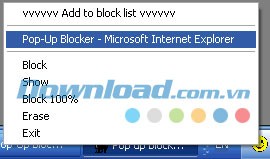
Bạn cũng có thể thêm tiêu đề vào danh sách khóa một cách nhanh chóng bằng cách click chuột phải vào biểu tượng Pop up Blocker Pro trong khay hệ thống (gần đồng hồ) và chọn tiêu đề bạn muốn khóa.
Danh sách khóa với từ khóa
Bên cạnh đó, bạn có thể sử dụng danh sách khóa với các từ khóa. Cách này cho phép bạn chọn các cửa sổ sẽ bị tắt dựa trên việc chúng chứa một từ, cụm từ,… cụ thể. Để chương trình thực hiện việc này, bạn chỉ cần nhập từ khóa muốn chặn vào ô Add a keyword to the Block list và nhấn nút Add.
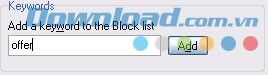
Từ khóa bạn nhập sẽ xuất hiện trong cửa sổ bên phải, và tất cả các cửa sổ có chứa biểu thức đó trong tiêu đề sẽ bị tắt tự động. Bạn có thể loại bỏ quy tắc này bằng cách chọn nó trong cửa sổ bên phải và nhấn nút Remove from block list.
Khóa popup 100%
Một số trang web có rất nhiều cửa sổ popup với nhiều loại khác nhau, khiến tính năng danh sách khóa trở nên khó sử dụng và gần như không hiệu quả. Trong những trường hợp này, bạn có thể sử dụng tính năng khóa popup 100%. Khi chương trình ở chế độ này, nó chỉ cho phép một cửa sổ trình duyệt duy nhất được mở, các cửa sổ khác sẽ bị chặn. Để kích hoạt tùy chọn này, chỉ cần nhấn nút Block 100% trong cửa sổ chính, hoặc click chuột phải vào biểu tượng chương trình trong khay hệ thống (góc dưới cùng bên phải) và chọn Block 100%. Biểu tượng trong khay hệ thống sẽ chuyển sang màu đỏ. Bạn có thể tắt tính năng này bằng cách click vào biểu tượng trong khay hệ thống và chọn UnBlock 100% hoặc nhấn nút UnBlock 100% trong cửa sổ chính.
Tùy chọn
Bạn có thể truy cập các tùy chọn bằng cách nhấn nút Options trong cửa sổ chính hoặc từ menu Tools -> Options. Trong cửa sổ tùy chọn, bạn có thể điều chỉnh các thiết lập cho chương trình.
Popup
Với tùy chọn này, bạn có thể thay đổi các thiết lập cho chức năng khóa popup của chương trình.
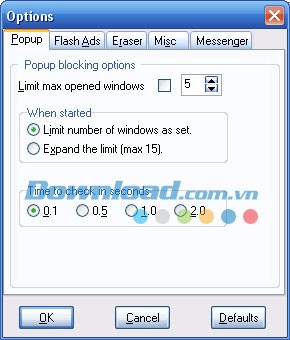
Limit max opened window – nếu được chọn, chương trình sẽ chỉ cho phép một số lượng cửa sổ nhất định được mở. Các cửa sổ vượt quá giới hạn sẽ bị đóng.
Nếu bạn muốn chương trình tuân thủ giới hạn đã thiết lập, hãy chọn Limit the number of windows at set hoặc Expand the limit.
Time to check in seconds – thiết lập tần suất Pop up Blocker Pro kiểm tra các cửa sổ popup. Thời gian kiểm tra càng ngắn, Pop up Blocker Pro sẽ tắt popup càng nhanh.
Eraser
Tùy chọn này cho phép bạn thay đổi các thiết lập cho chức năng Eraser của Pop up Blocker Pro. Bạn có thể chọn những gì muốn xóa bằng cách nhấn nút Erase trong cửa sổ chính.
Ở đây, bạn có thể chọn các mục muốn Pop up Blocker Pro dọn dẹp. Theo mặc định, mọi thứ ngoại trừFavoritesvà Location bar URLs sẽ được chọn.
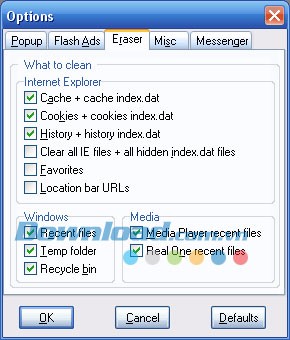
Tất cả các trang web bạn đã truy cập trên Internet sẽ được tải về máy tính và lưu trữ thành tệp trong một thư mục riêng. Những tệp này được gọi là "cache". Nếu bạn chọn Cache trong phần What to clean portion của cửa sổ này và sau đó nhấn Erase trong cửa sổ chính, tất cả các tệp đó sẽ bị xóa. Việc này giúp giải phóng dung lượng ổ đĩa cứng và bảo vệ thông tin cá nhân.
Cookies là các tệp văn bản nhỏ được tải lên máy tính của bạn bởi trang web để cho phép bạn sử dụng các tính năng nhất định như giỏ mua hàng. Tuy nhiên, một số trang web sử dụng cookies để theo dõi lịch sử duyệt web của bạn để gửi quảng cáo hoặc cho các mục đích khác. Pop up Blocker Pro có thể giúp bảo vệ quyền riêng tư của bạn. Chọn Cookies trong phần What to clean portion của cửa sổ này và nhấn nút Erase trong cửa sổ chính, tất cả cookies sẽ bị xóa.
Lịch sử duyệt web của bạn được ghi lại trong một tệp riêng để bạn có thể xem những trang web bạn đã truy cập trên Internet. Tuy nhiên, bất kỳ ai có quyền truy cập vào máy tính của bạn đều có thể xem lịch sử duyệt web của bạn một cách dễ dàng. Nếu bạn chọn History và sau đó nhấn nút Erase trong cửa sổ chính, chương trình sẽ xóa thông tin này.
Điểm khác biệt chính giữa Pop up Blocker Pro và các chương trình tương tự khác là khả năng xóa toàn diện các thông tin cá nhân khỏi máy tính. Ngay cả khi bạn sử dụng phần mềm chuyên dụng để xóa cookies, lịch sử và các tệp khác đã lưu trữ trong trình duyệt, nó vẫn có thể bỏ sót tệp index.dat. Những tệp index.dat này được bảo vệ bởi hệ điều hành và không thể xóa bằng các phương pháp thông thường. Đó là lý do tại sao Pop up Blocker Pro đưa index.dat vào tùy chọn Eraser. Nó không chỉ xóa tất cả thông tin cá nhân mà có thể truy cập dễ dàng mà còn xóa thông tin bị ẩn trong tệp index.dat và được bảo vệ bởi hệ điều hành.
Ngoài ra, chương trình còn có thể xóa tệp Windows Recent, thư mục tạm thời, tệp gần đây của Real player,… Bạn có thể chọn những gì sẽ xóa trong cửa sổ này.
Xem thêm: Pop Up Blocker Pro 7.0.6b - Phần mềm chặn quảng cáo hiệu quả .



















