
 Windows
 Ứng dụng văn phòng
 Font
FontSử Dụng Biểu Tượng Đặc Biệt Trong MS Word Với PopChar
Trong quá trình soạn thảo văn bản bằng Microsoft Word, không ít lần bạn cần chèn các ký hiệu đặc biệt, chẳng hạn như các ký hiệu toán học hay các ký hiệu ngữ âm mà không có sẵn trên bàn phím.
Thông thường, việc này được thực hiện thông qua menu Insert và chọn Symbol. Tuy nhiên, phương pháp này đôi khi gây ra sự bất tiện do cửa sổ xem trước các ký hiệu này có kích thước hạn chế, đồng thời không hỗ trợ điều chỉnh kích thước trực tiếp.
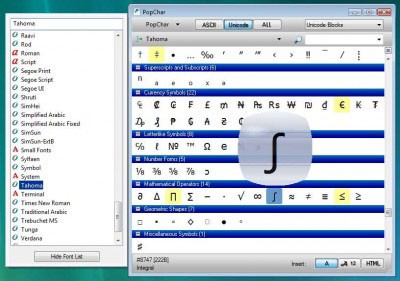
Để giải quyết vấn đề này, PopChar ra đời như một tiện ích độc đáo và hiệu quả. Công cụ này cho phép bạn chèn nhanh chóng bất kỳ symbol nào vào văn bản đang soạn thảo.
Sau khi kích hoạt, một biểu tượng chữ "P" sẽ xuất hiện trên System tray. Hãy nhấp vào biểu tượng này để mở giao diện tương tác của PopChar.
Giao diện của PopChar hiển thị các symbol với kích thước phóng to, giúp bạn dễ dàng nhận diện và lựa chọn. Bạn có thể điều chỉnh kích thước của ký tự đặc biệt theo ý muốn trước khi chèn.
Chỉ cần nhấp vào symbol đã chọn, nó sẽ ngay lập tức được chèn vào vị trí con trỏ hiện tại trong văn bản MS Word.
FAQ về PopChar
- PopChar được sử dụng để làm gì?
- PopChar là một tiện ích độc đáo và hiệu quả, cho phép chèn nhanh bất kỳ ký hiệu đặc biệt hay symbol nào vào văn bản hiện hành. Nó giúp phóng to biểu tượng để dễ nhận diện và cho phép điều chỉnh kích thước ký tự trước khi chèn.
- Làm thế nào để sử dụng PopChar trong soạn thảo văn bản MS Word?
- Sau khi kích hoạt PopChar, biểu tượng chữ P sẽ xuất hiện trên System tray. Bạn chỉ cần nhấp chuột vào biểu tượng đó để mở giao diện PopChar, lựa chọn và điều chỉnh kích thước ký tự đặc biệt mong muốn rồi nhấp vào nó. Biểu tượng sẽ được chèn ngay vị trí con trỏ trong văn bản MS Word.
- Tại sao nên dùng PopChar thay vì menu Insert > Symbol trong MS Word?
- Menu Insert > Symbol trong MS Word có cửa sổ xem trước ký hiệu quá nhỏ và không cho phép điều chỉnh kích thước ký hiệu ngay lập tức, gây bất tiện. Trong khi đó, PopChar hiển thị các symbol được phóng to, dễ nhận diện và cho phép điều chỉnh kích thước ký tự trước khi chèn.
Xem thêm: PopChar 4.0: Chèn Symbol Nhanh Chóng vào Văn Bản .



















