

 iOS
iOS Doanh nghiệp
Power PDF for iOS: Giải pháp quản lý PDF toàn diện trên thiết bị di động
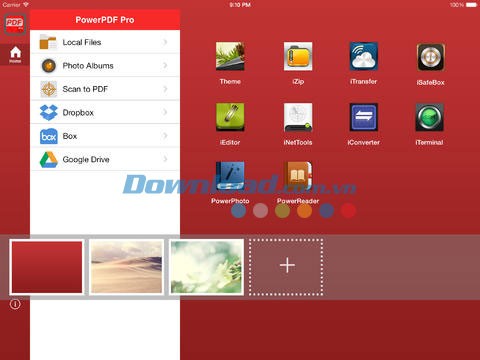
Power PDF for iOS mang đến cho người dùng iPhone, iPad hoặc iPod Touch một ứng dụng quản lý PDF đầy đủ tính năng, tiện dụng và hoàn toàn miễn phí.
Ứng dụng Power PDF for iOS cho phép tạo, xem và chỉnh sửa các tập tin PDF, tất cả được tích hợp trong một chương trình nhỏ gọn, được tối ưu hóa cho các thiết bị smartphone và máy tính bảng iDevice.
Power PDF for iOS là một công cụ hữu ích, hỗ trợ tạo, tùy biến và xem các văn bản PDF trên màn hình cảm ứng với các thao tác đa chạm trực quan.
Tạo văn bản PDF dễ dàng với Power PDF for iOS
Power PDF for iOS giúp người dùng tạo văn bản PDF một cách nhanh chóng trên iPhone và iPad. Ứng dụng hỗ trợ:
- Tạo văn bản PDF từ nhiều định dạng tệp khác nhau như DOC, XLS, PPT, TXT, RTF, XML, HTML và các loại tệp văn bản khác.
- Chuyển đổi hình ảnh sang định dạng PDF.
- Quét tài liệu PDF bằng camera tích hợp trên thiết bị.
Chỉnh sửa văn bản PDF một cách linh hoạt trên iPhone, iPad
Power PDF for iOS cung cấp khả năng chỉnh sửa văn bản PDF dễ dàng:
- Kết hợp nhiều tệp PDF riêng biệt thành một tài liệu duy nhất, nhiều trang.
- Tách một tài liệu PDF thành nhiều văn bản độc lập.
- Loại bỏ các trang không cần thiết khỏi tệp PDF.
- Sắp xếp lại thứ tự các trang trong tài liệu PDF.
- Bảo vệ tài liệu PDF bằng mật khẩu để đảm bảo an toàn.
Xem văn bản PDF chuyên nghiệp với Power PDF for iOS
Power PDF for iOS hỗ trợ xem các văn bản PDF với nhiều tính năng:
- Xem PDF ở chế độ thumbnail hoặc toàn màn hình.
- Trích xuất nội dung từ tài liệu PDF.
- Thêm đánh dấu bookmark để dễ dàng tìm kiếm.
- Tìm kiếm từ khóa cụ thể trong tài liệu PDF.
- Điều hướng nhanh chóng giữa các trang.
- Phóng to hoặc thu nhỏ tài liệu PDF.
- Ghi chú trực tiếp lên văn bản.
Tính năng quản lý tệp tin tích hợp trong Power PDF for iOS
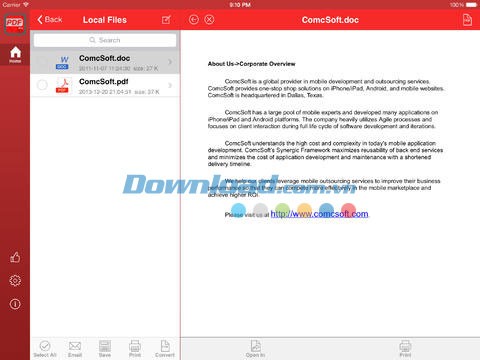
Power PDF for iOS còn tích hợp trình quản lý tệp tin với các tùy chọn sau:
- Nhập tệp tin từ Camera Roll, email hoặc các ứng dụng khác thông qua tùy chọn “Open In...”.
- Quản lý tệp tin: đổi tên, xóa, di chuyển, tạo thư mục và phân loại.
- Tìm kiếm tệp tin theo tên trong dữ liệu nội bộ và Camera Roll.
- Mở nhiều loại tài liệu khác nhau như DOC, EXCEL, PPT, TXT, hình ảnh và audio.
Với giao diện thân thiện, trực quan, Power PDF for iOS cung cấp giải pháp đơn giản nhất để quản lý toàn diện các tài liệu PDF trên iPhone và iPad.
Những Cập Nhật Đáng Chú Ý Trong Phiên Bản 1.30:
Phiên bản 1.30 đánh dấu một bước tiến lớn với việc thiết kế lại hoàn toàn, hướng tới giao diện phẳng hiện đại, tương đồng với phong cách của hệ điều hành iOS 7.
Hỗ Trọng Đa Ngôn Ngữ:
Ứng dụng hiện hỗ trợ nhiều ngôn ngữ giao diện khác nhau, bao gồm tiếng Anh, tiếng Trung Quốc giản thể và tiếng Trung Quốc phồn thể, đáp ứng nhu cầu sử dụng đa dạng của người dùng.
Tối Ưu Hóa Cho Thiết Bị:
Quá trình phát triển phiên bản này đã chú trọng đặc biệt đến việc tối ưu hóa trải nghiệm người dùng trên iPhone 5. Ứng dụng được điều chỉnh để hoạt động mượt mà và hiệu quả nhất trên thiết bị này.
Việc thiết kế lại không chỉ mang đến vẻ ngoài mới mẻ mà còn cải thiện đáng kể khả năng sử dụng và tương tác của ứng dụng.
Hướng dẫn Sử Dụng và Thủ Thuật Nâng Cao cho Power PDF for iOS
Chuyển Đổi Tệp Tin Hỗ Trợ Sang Định Dạng PDF
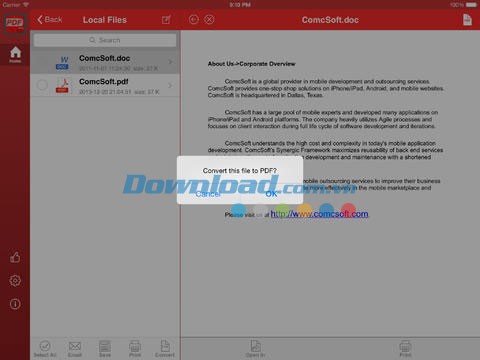
Để bắt đầu, hãy chạm vào tệp tin bạn muốn chuyển đổi từ danh sách hiển thị. Sau đó, chọn biểu tượng PDF nằm ở góc trên cùng bên phải màn hình để thực hiện việc chuyển đổi sang định dạng PDF.
Chuyển Đổi Ảnh Thành File PDF
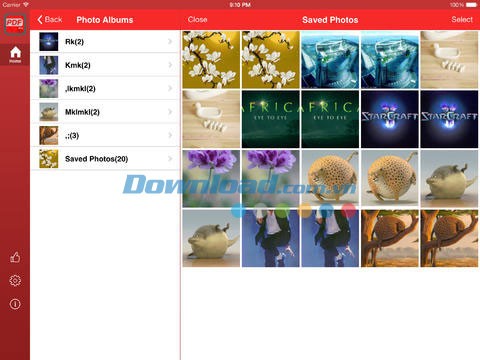
Từ thư viện ảnh (Camera Roll) trên thiết bị hoặc các khu vực lưu trữ dữ liệu khác, chọn ảnh cần chuyển đổi. Việc này được thực hiện bằng cách chạm vào biểu tượng hình tròn nhỏ bên trái mỗi mục. Tiếp theo, nhấn nút chuyển đổi để bắt đầu quá trình. Bạn sẽ cần nhập một tên file cho file PDF mới được tạo.
Tạo File PDF Bằng Cách Scan Tài Liệu
Từ màn hình chính của ứng dụng, chọn tùy chọn “Scan to PDF”. Bạn sẽ có thể lựa chọn giữa chế độ màu hoặc đen trắng tùy theo nhu cầu. Chụp ảnh từng trang tài liệu và nhấn nút “Finish” để hoàn tất quá trình scan. Sau đó, bạn sẽ được yêu cầu đặt tên cho file PDF mới.
Kết Hợp Nhiều File PDF Thành Một
Sau khi mở một file PDF, nhấn vào biểu tượng bút chì ở góc trên cùng bên phải màn hình. Tiếp theo, chọn chức năng kết hợp. Nếu bạn muốn thêm một tài liệu PDF khác vào cuối trang hiện tại, hãy chọn “Append”. Ngược lại, chạm vào trang bạn muốn chèn vào file PDF khác.
Tách File PDF Thành Nhiều Phần
Mở file PDF cần tách, sau đó nhấn biểu tượng bút chì ở góc trên cùng bên phải. Chọn chức năng tách. Ứng dụng sẽ yêu cầu bạn chọn các trang cần tách. Chạm một lần vào trang để chọn, và chạm lần nữa để bỏ chọn. Nhấn “Done” sau khi đã chọn xong các trang. File PDF mới được tạo sẽ được lưu trong thư mục “Split”.
Xóa Trang Trong File PDF
Mở file PDF, nhấn biểu tượng bút chì ở góc trên cùng bên phải, sau đó chọn chức năng xóa. Chọn các trang cần xóa bằng cách chạm một lần vào mỗi trang. Chạm lại vào trang để bỏ chọn. Nhấn “Done” sau khi chọn xong. Các trang đã chọn sẽ bị xóa khỏi file PDF.
Bảo Vệ File PDF Bằng Mật Khẩu
Mở file PDF, nhấn biểu tượng bút chì ở góc trên cùng bên phải, sau đó chọn chức năng khóa. Ứng dụng sẽ yêu cầu bạn nhập mật khẩu để bảo vệ file.
Xem File PDF Ở Chế Độ Thumbnail
Sau khi mở file PDF, nhấn nút “Thumbnail” để chuyển sang chế độ xem thumbnail. Nhấn “Done” để quay lại chế độ xem toàn trang.
Trích Xuất Nội Dung Từ File PDF
Mở file PDF, chạm vào nút “Text”. Nội dung của tài liệu PDF sẽ được hiển thị trong một cửa sổ mới. Nhấn nút “Save” để lưu nội dung vào một file mới.
Thêm Chú Thích Vào File PDF
Mở file PDF, nhấn nút đánh dấu. Sau đó, chọn loại chú thích bạn muốn thêm để hoàn tất.
Xem Các Chú Thích Trong File PDF
Mở file PDF, nhấn nút đánh dấu. Sau đó, chọn tùy chọn hiển thị tất cả các chú thích.
Tìm Kiếm Trong File PDF
Mở file PDF, nhấn biểu tượng kính lúp ở góc trên cùng bên phải màn hình. Nhập từ khóa cần tìm kiếm và nhấn “Tìm kiếm”. Tất cả các trang chứa kết quả phù hợp sẽ được liệt kê. Nhấn vào từng trang để xem chi tiết.
Nhập File Vào Power PDF
Trong hộp thư đến hoặc ứng dụng hỗ trợ chức năng “Open In” (ví dụ: iConverter, iZip...), nhấn và giữ vào file đính kèm hoặc chọn “Open In” và chọn ứng dụng Power PDF for iOS. Ứng dụng sẽ tự động nhập file và hiển thị nội dung.
Xem File
Chạm vào hàng chứa file để mở. Trên iPad, bạn có thể sử dụng chế độ toàn màn hình bằng cách nhấn chọn nút “Full”.
Tạo Thư Mục Mới
Truy cập chế độ chỉnh sửa bằng cách nhấn nút bút chì ở góc trên cùng bên phải của màn hình file nội bộ. Sau đó, chọn “Add Folder” để tạo một thư mục mới.
Đổi Tên File Hoặc Thư Mục
Truy cập chế độ chỉnh sửa bằng cách nhấn nút bút chì ở góc trên cùng bên phải của màn hình file nội bộ. Chọn file hoặc thư mục cần đổi tên và nhấn nút “Rename”.
Sắp Xếp File
Truy cập chế độ chỉnh sửa bằng cách nhấn nút bút chì ở góc trên cùng bên phải của màn hình file nội bộ. Nhấn nút “Sort” và chọn phương pháp sắp xếp mong muốn.
Di Chuyển File
Truy cập chế độ chỉnh sửa bằng cách nhấn nút bút chì ở góc trên cùng bên phải của màn hình file nội bộ. Chọn file hoặc thư mục cần di chuyển và nhấn nút “Move”. Power PDF cho phép bạn chọn vị trí mới để di chuyển file hoặc thư mục đến.
Xóa File Hoặc Thư Mục
Truy cập chế độ chỉnh sửa bằng cách nhấn nút bút chì ở góc trên cùng bên phải của màn hình file nội bộ. Chọn file hoặc thư mục cần xóa và nhấn “Delete” để hoàn tất.
Mở File Bằng Ứng Dụng Khác
Mở file bằng cách nhấn chọn hàng tương ứng. Sau đó, chọn nút “Open In” và chọn ứng dụng khác để mở file.
Chia Sẻ File Qua Email
Chọn file cần gửi qua email trong vùng lưu trữ file nội bộ và nhấn nút “Send”. File sẽ được chia sẻ qua email dưới dạng file đính kèm.
In File
Mở file bằng cách nhấn chọn hàng tương ứng. Nhấn nút “Print” để in tức thời với máy in hỗ trợ Air Print.
Chia Sẻ Ảnh Trên Facebook và Twitter
Mở hình ảnh bằng cách nhấn chọn hàng tương ứng. Sau đó, nhấn nút “Share” và chọn Facebook hoặc Twitter để chia sẻ ngay lập tức.
Xem thêm: Power PDF for iOS 1.30 - Giải pháp quản lý PDF trên iPhone/iPad .



















