
 Windows
 Dữ liệu - File
 Nén - Giải nén
Bạn đã từng tự hỏi, những tập tin hướng dẫn đi kèm phần mềm được tạo ra như thế nào chưa?
Hiện nay, có rất nhiều ứng dụng phần mềm chuyên dụng để xây dựng các tập tin hỗ trợ người dùng, ví dụ như Help Workshop (của Microsoft), Fast-Help (của DevHost)… Tuy nhiên, với Power CHM, quá trình tạo tập tin hướng dẫn của bạn sẽ trở nên đơn giản hơn bao giờ hết.
Nguyên tắc cơ bản trong việc tạo file help
Chương trình hoạt động dựa trên nguyên tắc tổng hợp các tập tin có định dạng +.html, +.htm, +.mht. Đây là những định dạng mà bạn có thể dễ dàng tạo ra từ các công cụ soạn thảo quen thuộc như Word, FrontPage hoặc Dreamweaver.
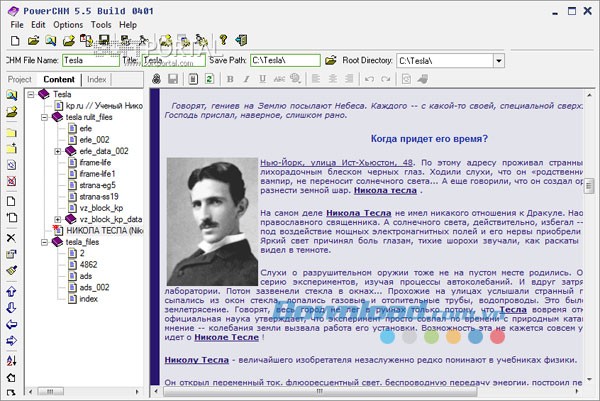
Do đó, bạn chỉ cần chuẩn bị sẵn các tập tin chứa nội dung cần thiết cho tập tin hướng dẫn. Sau khi hoàn tất, hãy nhấp vào biểu tượng Add Title để thêm một tập tin hoặc biểu tượng Add File để thêm một mục tiêu đề.
Ví dụ minh họa: Khởi động chương trình Power CHM và tạo một dự án mới. Tiếp theo:
- Tạo một tiêu đề có tên là "Download".
- Truy cập trang web: www.download.com.vn.
Tiến hành lưu trang web:
- Nhấp vào File --> Save as.. --> Chọn Web Archive, single file (+.mht) (trong mục Save as type).
- Nhấp Save.
Thêm file đã lưu vào dự án:
- Nhấp vào biểu tượng thêm file.
- Chọn file “Download - Download_com_vn .mht” vừa lưu.
Để hoàn thiện dự án và tạo file help, thực hiện các bước sau:
- Điền đầy đủ thông tin vào các mục: CHM File Name, Title, Save Path.
- Lưu ý: Bạn có thể chọn thư mục bất kỳ trên ổ cứng để lưu file vừa khởi tạo.
Nhấn vào biểu tượng Save the current Project and Create a CHM file, một cửa sổ sẽ xuất hiện.
Nếu không muốn thay đổi cài đặt, nhấp Compile và chương trình sẽ tạo file download.chm (file help). Cuối cùng, chạy file help “download.htm” để kiểm tra kết quả.
Dựa trên ví dụ này, bạn hoàn toàn có thể tự tạo những tập tin hướng dẫn đơn giản và hiệu quả cho riêng mình.
Xem thêm: PowerCHM - Công cụ tạo file help chuyên nghiệp .



















