 Linux
Linux Phần mềm Đồ họa - Ảnh
 Phần mềm chỉnh sửa Ảnh
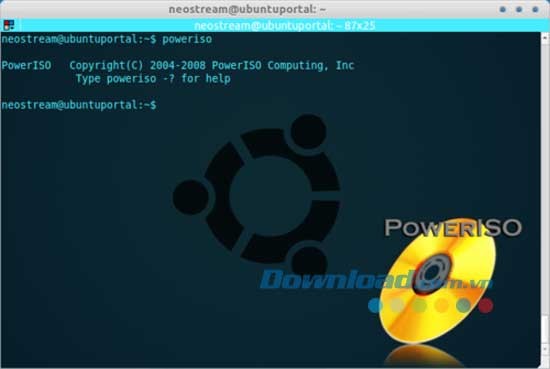
PowerISO cho Linux: Giải pháp nén và tạo ảnh toàn diện
PowerISO cho Linux là một phần mềm mạnh mẽ, chuyên dụng trong việc nén file và tạo các file ảnh (image). Ứng dụng này cho phép người dùng thực hiện nhiều thao tác quan trọng như tạo, giải nén, nén, chỉnh sửa và chuyển đổi các tập tin ISO. Đồng thời, PowerISO còn hỗ trợ việc gắn các file ISO vào các ổ đĩa ảo một cách dễ dàng.
Một ưu điểm nổi bật của PowerISO là khả năng sử dụng trực tiếp hầu hết các file đã được nén, mà không cần trải qua quá trình giải nén tốn thời gian.
Hỗ trợ đa dạng các định dạng file ảnh
Phần mềm này không chỉ giới hạn ở file ISO. PowerISO còn có khả năng xử lý gần như tất cả các loại file ảnh CD/DVD/BD hiện có, bao gồm cả định dạng ISO và BIN. Điều này mang đến sự linh hoạt tối đa cho người dùng trong việc quản lý và thao tác với các file ảnh đĩa.
Với PowerISO, bạn hoàn toàn có thể thực hiện mọi tác vụ cần thiết với các tập tin ISO và file ảnh đĩa của mình một cách hiệu quả.
Các chức năng nổi bật của PowerISO trên hệ điều hành Linux:
PowerISO cung cấp khả năng tương thích với đa dạng các định dạng file ảnh CD/DVD-ROM, bao gồm ISO, BIN, NRG, IMG, và DAA(*).
Phần mềm hỗ trợ mở và xử lý các file ảnh UDF một cách hiệu quả.
Người dùng có thể tạo file ảnh từ dữ liệu trên ổ cứng hoặc từ các đĩa CD/DVD-ROM hiện có.
PowerISO cho phép chỉnh sửa trực tiếp các file ảnh đã tồn tại, đáp ứng nhu cầu tùy biến cao.
Bạn có thể thực hiện chỉnh sửa và ghi dữ liệu vào file ảnh CD nhạc một cách dễ dàng.
Phần mềm hỗ trợ giải nén file và thư mục từ bên trong các file ảnh.
Chuyển đổi file ảnh giữa các định dạng khác nhau, đặc biệt là giữa ISO/BIN và các định dạng tương ứng, được thực hiện nhanh chóng.
PowerISO cung cấp công cụ để tạo file ảnh đĩa mềm.
Tối ưu hóa kích thước file ảnh để phù hợp với dung lượng lưu trữ trên đĩa là một tính năng hữu ích.
Gắn kết (mount) file ảnh vào ổ đĩa ảo tích hợp, kể cả khi file ảnh ở định dạng DAA, cho phép truy cập trực tiếp.
Phần mềm hỗ trợ các tính năng tiện lợi như menu ngữ cảnh, kéo và thả, cùng với clipboard.
PowerISO cung cấp khả năng điều khiển thông qua dòng lệnh, phù hợp với người dùng nâng cao.
Mở và xử lý các file ảnh XBOX một cách dễ dàng.
Phần mềm hỗ trợ đa ngôn ngữ, mang lại trải nghiệm sử dụng linh hoạt.
- (*): DAA (Direct-Access-Archive) là một định dạng file ảnh tiên tiến, tích hợp nhiều cải tiến như khả năng nén dữ liệu, bảo vệ bằng mật khẩu và chia nhỏ file thành nhiều phần. Định dạng này có thể được truy cập trực tiếp tương tự như các định dạng phổ biến khác như ISO, BIN,...
Những cập nhật và tính năng nổi bật:
Phần mềm giờ đây cho phép ghi dữ liệu trực tiếp lên đĩa trong quá trình hoạt động, giúp tối ưu hóa hiệu suất và tiết kiệm thời gian.
Khả năng tương thích với định dạng file DMG của Apple đã được tích hợp, mở rộng phạm vi sử dụng và hỗ trợ người dùng trên hệ điều hành macOS.
Tính năng đa ngôn ngữ được bổ sung, cho phép người dùng lựa chọn giao diện và nội dung hiển thị phù hợp với ngôn ngữ ưa thích.
Việc điều khiển phần mềm thông qua dòng lệnh (command line) đã được hỗ trợ, mang lại sự linh hoạt và tiện lợi cho người dùng am hiểu về kỹ thuật.
Những cải tiến này nhằm mục đích nâng cao trải nghiệm người dùng và đáp ứng nhu cầu đa dạng của thị trường.
Hướng dẫn lựa chọn định dạng tập tin ảnh
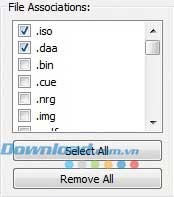
Để chọn toàn bộ các loại tập tin ảnh có sẵn, hãy nhấp vào nút Select All. Thao tác này sẽ kích hoạt tất cả các tùy chọn.
Tuy nhiên, nếu bạn chỉ muốn phần mềm hỗ trợ một số định dạng nhất định, hãy chọn Remove All trước. Sau đó, tiến hành chọn lại những kiểu tập tin mà bạn cần sử dụng.
Hướng dẫn tạo ổ đĩa quang ảo
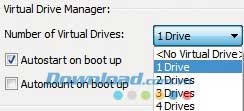
Tại giao diện chương trình, bạn sẽ thấy mục Virtual Drive Manager, công cụ chính để thiết lập ổ đĩa quang ảo. Chức năng này cho phép bạn truy cập trực tiếp vào các file ảnh đĩa, loại bỏ nhu cầu phải ghi chúng lên đĩa quang vật lý.
Trong phần Number of Virtual Drives, hãy xác định số lượng ổ đĩa CD/DVD ảo bạn muốn tạo. Số lượng này phụ thuộc vào số lượng đĩa quang bạn cần chạy đồng thời. Nếu bạn chỉ cần sử dụng một đĩa ảnh tại một thời điểm, việc tạo một ổ đĩa ảo duy nhất là đủ.
Khi cần sử dụng một đĩa cụ thể, bạn chỉ cần tải file ảnh đĩa tương ứng vào ổ đĩa ảo đã tạo.
Chọn ô Autostart on boot up để chương trình tự động khởi động cùng hệ thống mỗi khi bạn bật máy tính.
Tiếp đến, mục Automount on boot up, nếu được chọn, sẽ tự động liên kết file ảnh đĩa bạn chỉ định với ổ đĩa quang ảo sau khi máy tính đã khởi động hoàn tất.
Xem thêm: PowerISO Linux 1.3 - Download & Review .