
 Windows
 Ứng dụng văn phòng
 Phần mềm soạn thảo
Giới thiệu về Wondershare PPT2DVD Pro
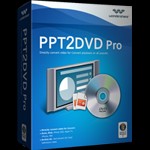
Wondershare PPT2DVD Pro là một công cụ hữu ích, cho phép người dùng chuyển đổi các tập tin trình chiếu Microsoft Office PowerPoint thành các video chất lượng cao, được định dạng để ghi trên đĩa DVD.
Hướng dẫn sử dụng Wondershare PPT2DVD Pro
Để đơn giản hóa quá trình sử dụng, Wondershare PPT2DVD Pro được trang bị một trình hướng dẫn (Wizard) gồm 5 bước. Bắt đầu bằng cách nhấp vào biểu tượng hình thư mục ở khung bên trái giao diện chương trình.
Bước này yêu cầu bạn xác định thể loại đầu ra và thư mục đích lưu trữ các tập tin đã chuyển đổi. Lựa chọn phù hợp trong phần Output Option dựa trên mục đích sử dụng của bạn. Sau đó, chỉ định thư mục lưu trữ kết quả ở phần Folder.
Nhà sản xuất khuyến nghị rằng phân vùng ổ đĩa chứa các tập tin đầu ra cần có ít nhất 4GB dung lượng trống để đảm bảo chương trình hoạt động ổn định.
Chọn hệ chuẩn DVD
Bước thứ hai, Wondershare PPT2DVD Pro sẽ yêu cầu bạn chọn hệ chuẩn DVD phù hợp với định dạng đã chọn. Mỗi quốc gia có thể có chuẩn riêng.
Đối với Việt Nam, cấu hình chuẩn thường được sử dụng để đảm bảo khả năng tương thích với các đầu DVD phổ biến là NTSC với độ phân giải 720x480 pixels. Tiếp theo, nhấn vào nút Customize Video Layout để tùy chỉnh các thông số hiển thị.
Bạn có thể thêm các nút chức năng hoặc thay đổi hình nền bằng cách sử dụng dòng Background Image. Nhấn Next để chuyển sang bước tiếp theo.
Thêm dữ liệu và tùy chỉnh thời gian trình chiếu
Tiếp theo, chọn các tập tin PowerPoint của Microsoft Office mà bạn muốn chuyển đổi bằng cách nhấp vào biểu tượng dấu cộng. Sau đó, thiết lập khoảng thời gian cần thiết để trình chiếu tự động giữa các slide.
Khi bạn nhấn Next, chương trình sẽ bắt đầu tạo một bản xem trước của tập tin trình chiếu. Bước thứ tư này cho phép bạn chọn nhạc nền để phát trong khi trình chiếu nội dung PowerPoint bằng cách nhấp vào biểu tượng dấu cộng bên dưới dòng Select Background Music.
Sau khi chọn nhạc nền, nhấn nút Exit để hoàn tất bước này.
Xuất kết quả
Cuối cùng là quá trình xuất kết quả. Nếu máy tính của bạn được trang bị ổ ghi DVD, các tùy chọn Burn to Disc, Save as ISO File và Save in DVD Output Floder sẽ được kích hoạt.
Chọn một trong các tùy chọn này tùy theo nhu cầu của bạn và nhấn Next để Wondershare PPT2DVD thực hiện giai đoạn cuối cùng của quá trình tạo kết quả. Chương trình sẽ thông báo cho bạn khi quá trình hoàn tất.
Xem thêm: Wondershare PPT2DVD Pro 6.1.9 - Chuyển đổi PPT sang DVD .



















