
 Windows
 Dữ liệu - File
 Nén - Giải nén
Tối Ưu Hóa Dung Lượng File PowerPoint với PowerShrink
Các tập tin PowerPoint được thiết kế với nhiều hiệu ứng và âm thanh thường có dung lượng lớn.
Điều này trực tiếp ảnh hưởng đến tốc độ trình chiếu, khiến quá trình diễn đạt trở nên chậm chạp.
PowerShrink ra đời như một giải pháp hữu hiệu, giúp giảm đáng kể kích thước file PowerPoint mà không làm giảm chất lượng hình ảnh, hiệu ứng hoặc cách thức hoạt động của chúng.
Công cụ này còn mang lại lợi ích tiết kiệm không gian lưu trữ trên ổ đĩa của bạn.
Bằng cách sử dụng PowerShrink, người dùng có thể tối ưu hóa các bài thuyết trình của mình, đảm bảo trải nghiệm trình chiếu mượt mà và hiệu quả hơn.
Việc giảm dung lượng file cũng giúp cho việc chia sẻ và truyền tải các tập tin PowerPoint trở nên dễ dàng và nhanh chóng hơn.
Hướng dẫn thu nhỏ kích thước file PowerPoint
Để giảm dung lượng file PowerPoint, bạn có thể thực hiện theo các bước sau:
Chọn file cần thu nhỏ
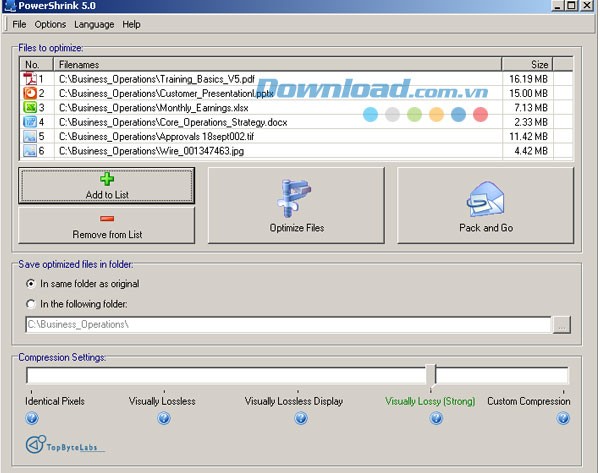
Trong giao diện chương trình, hãy chọn file PowerPoint (.ppt hoặc .pps) mà bạn muốn giảm kích thước. Việc này được thực hiện bằng cách nhấn vào nút Open trong khu vực Files to shrink. Bạn hoàn toàn có thể chọn nhiều file cùng lúc để xử lý.
Chọn thư mục lưu trữ
Tiếp theo, xác định thư mục mà bạn muốn lưu bản file đã được nén. Hãy chọn thư mục này trong hộp Save to folder.
Bắt đầu quá trình nén
Nhấn nút Shrink để bắt đầu quá trình nén file. Chương trình sẽ thực hiện việc này một cách nhanh chóng. Sau khi hoàn tất, một cửa sổ thông báo sẽ hiển thị, cung cấp thông tin về kích thước file gốc (Old Size) và kích thước file sau khi nén (New Size). Cuối cùng, nhấn OK để kết thúc.
Các câu hỏi thường gặp
- PowerShrink là gì và có tác dụng gì?
- Tại sao file PowerPoint có nhiều hiệu ứng và âm thanh lại có kích thước lớn?
- Cách sử dụng PowerShrink để thu nhỏ file PowerPoint?
- Có thể chọn nhiều file để nén cùng lúc trong PowerShrink không?
- Kết quả sau khi nén file PowerPoint bằng PowerShrink được hiển thị như thế nào?
PowerShrink là một phần mềm được thiết kế để giảm kích thước file PowerPoint (.ppt hoặc .pps) mà không làm ảnh hưởng đến chất lượng nội dung và cách trình bày ban đầu. Đồng thời, nó giúp tiết kiệm không gian lưu trữ trên ổ đĩa.
Các file PowerPoint chứa nhiều hiệu ứng và âm thanh thường có dung lượng lớn hơn do phải lưu trữ nhiều dữ liệu đa phương tiện. Điều này có thể làm chậm tốc độ trình chiếu.
Trong cửa sổ chương trình PowerShrink, bạn chọn file PowerPoint cần thu nhỏ trong hộp Files to shrink bằng cách nhấn nút Open, chọn thư mục lưu bản nén trong hộp Save to folder, nhấn nút Shrink và chờ chương trình thực hiện nén. Cuối cùng, cửa sổ kết quả sẽ hiển thị kích thước cũ và mới của file, bạn nhấn OK để hoàn tất.
Có, bạn có thể chọn nhiều file PowerPoint cùng một lúc trong hộp Files to shrink bằng cách nhấn nút Open.
Sau khi nén, cửa sổ cuối sẽ hiển thị kích thước file nguồn (Old Size) và kích thước file sau khi nén (New Size), giúp bạn biết được mức độ giảm dung lượng.
Xem thêm: PowerShrink 5.0: Giải pháp thu nhỏ kích thước file hiệu quả .



















