Prayaya V3 cung cấp giải pháp khởi chạy hệ điều hành ảo trực tiếp từ USB, đi kèm các ứng dụng cần thiết để sử dụng một cách linh hoạt trên nhiều thiết bị. Ưu điểm lớn nhất là khả năng bảo vệ thông tin cá nhân, bởi mọi dữ liệu truy cập trong môi trường ảo sẽ bị xóa sạch khi USB được tháo khỏi máy tính.
Hướng Dẫn Cài Đặt
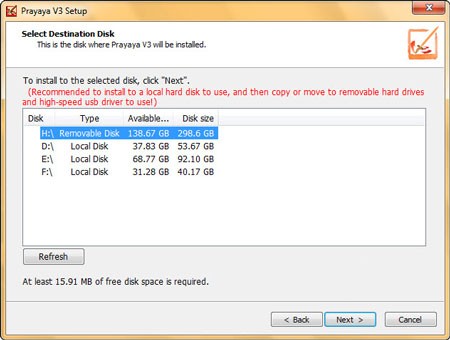
Trong quá trình cài đặt, tại bước Select Destination Disk, hãy chọn ổ đĩa đích cho hệ điều hành ảo (USB hoặc một phân vùng trên ổ cứng) và nhấn Next để tiếp tục cho đến khi hoàn tất. Dung lượng của Prayaya V3 chỉ khoảng 15,91MB (trước khi cài đặt thêm phần mềm), do đó bạn không cần lo lắng về việc USB có đủ không gian lưu trữ hay không.
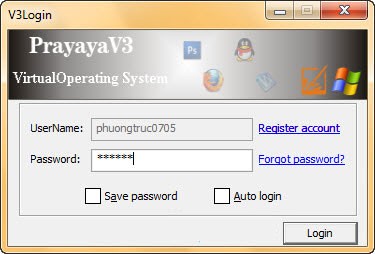
Sau khi cài đặt thành công, một thư mục Prayaya V3 sẽ xuất hiện trên USB, cấu trúc bên trong tương tự như một hệ điều hành thông thường. File StartV3.exe là điểm khởi đầu. Nhấp đúp vào file này và chọn Register account để tạo một tài khoản miễn phí trên Prayaya V3. Các lần sử dụng tiếp theo, bạn chỉ cần nhập thông tin tài khoản vào hộp thoại V3Login và nhấn Login.
Giao Diện và Các Chức Năng
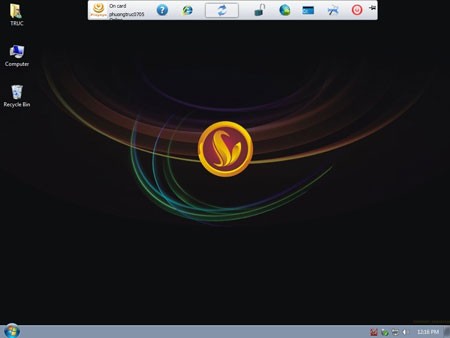
Giao diện của hệ điều hành ảo sẽ tương đồng với hệ điều hành thật mà bạn đang sử dụng. Thanh công cụ phía trên màn hình cung cấp các biểu tượng chức năng:
: Chuyển đổi giữa desktop của hệ điều hành thật và desktop của hệ điều hành ảo.
: Khóa màn hình.
: Mở cửa sổ Command Prompt.
: Tắt hệ điều hành ảo.
Bạn hoàn toàn có thể mở Windows Explorer từ hệ điều hành ảo để truy cập các ổ đĩa khác trên hệ thống và cài đặt thêm các phần mềm theo nhu cầu. Để khám phá các phần mềm miễn phí được Prayaya gợi ý, hãy nhấp vào biểu tượng và chọn Download now để tải về.
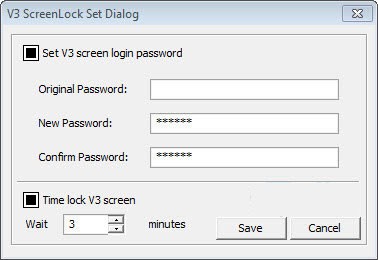
Để bảo vệ desktop ảo, bạn có thể thiết lập khóa màn hình tự động. Nhấn biểu tượng , đánh dấu vào ô Time lock V3 screen và chọn khoảng thời gian khóa màn hình mong muốn. Để đặt mật khẩu, tích vào ô Set V3 screen login password, nhập mật khẩu hiện tại (bỏ trống nếu là lần đầu sử dụng) vào ô Original Password, sau đó nhập và xác nhận mật khẩu mới tại New Password và Confirm Password. Cuối cùng, nhấn Save.
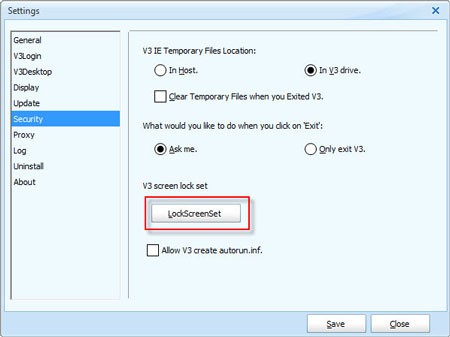
Mỗi khi cần khóa màn hình, chỉ cần nhấp vào biểu tượng . Để thay đổi mật khẩu, nhấn , chọn thẻ Security và nhấn LockScreenSet.
Chế Độ Giao Diện Mini
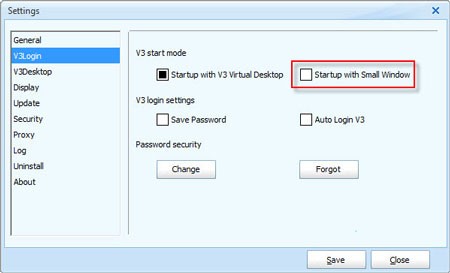
Ngoài giao diện toàn màn hình, Prayaya V3 còn hỗ trợ chế độ giao diện "mini" gọn nhẹ hơn. Để kích hoạt, nhấn biểu tượng , chọn mục V3Login ở phía bên trái, đánh dấu vào ô Startup with Small Window và nhấn Save.
Sau khi khởi động lại, giao diện hệ điều hành ảo sẽ hiển thị gọn gàng ở một bên màn hình, giúp bạn truy cập nhanh các ứng dụng đã cài đặt từ hệ điều hành thật.
Gỡ Bỏ Prayaya V3
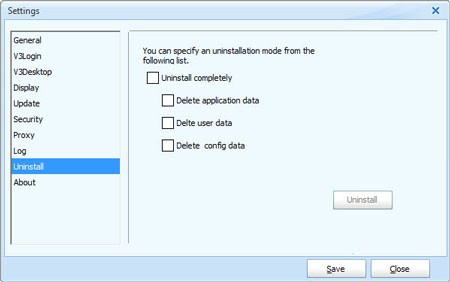
Khi không còn nhu cầu sử dụng, nhấn , chọn mục Uninstall và đánh dấu vào ô Uninstall completely. Nhấn nút Uninstall để gỡ bỏ hoàn toàn hệ điều hành ảo khỏi USB.

 Windows
 Phần mềm Hệ thống
 Tiện ích máy tính