

 Windows
 Ứng dụng văn phòng
 Chuyển đổi văn bản
Ưu điểm vượt trội của định dạng PDF
Định dạng PDF sở hữu nhiều lợi thế, nổi bật nhất là khả năng bảo toàn nguyên vẹn bố cục ban đầu, bất kể được mở trên thiết bị hay hệ điều hành nào, miễn là đã cài đặt phần mềm đọc PDF tương thích.
Điều này đảm bảo rằng văn bản, hình ảnh và các yếu tố thiết kế khác sẽ hiển thị chính xác như ý định của người tạo ra, tránh tình trạng lệch lạc hoặc sai sót.
Chuyển đổi sang PDF dễ dàng với PrimoPDF
Trong trường hợp bạn đang sở hữu các tài liệu ở định dạng văn bản thông thường và mong muốn chuyển đổi chúng sang PDF, PrimoPDF là một giải pháp hoàn toàn miễn phí và hiệu quả.
Công cụ này cung cấp một cách thức đơn giản để tạo ra các tập tin PDF chất lượng cao, đáp ứng nhu cầu sử dụng đa dạng.
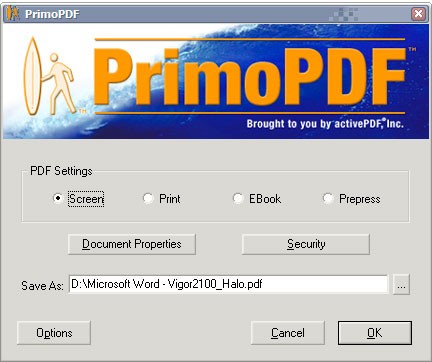
PrimoPDF giúp bạn dễ dàng chia sẻ và lưu trữ tài liệu một cách chuyên nghiệp, đồng thời đảm bảo tính bảo mật và toàn vẹn dữ liệu.
Tính năng nổi bật của PrimoPDF
Cài đặt máy in ảo PrimoPDF
Sau khi quá trình cài đặt hoàn tất, một máy in ảo có tên PrimoPDF sẽ được thêm vào danh sách các máy in hiện có. Mặc định, máy in này sẽ được ưu tiên sử dụng. Tuy nhiên, nếu bạn muốn sử dụng máy in vật lý cho việc in ấn thông thường hoặc chọn PrimoPDF làm máy in mặc định, hãy truy cập Start > chọn Devices and Printers > nhấp chuột phải vào tên máy in bạn muốn đặt làm mặc định > và chọn Set as default printer.
Khi PrimoPDF đã được thiết lập là máy in mặc định, bất kỳ khi nào bạn chọn lệnh in từ một chương trình hỗ trợ in ấn, chương trình PrimoPDF sẽ tự động khởi động và tạo ra một tập tin PDF từ tài liệu bạn cần in.
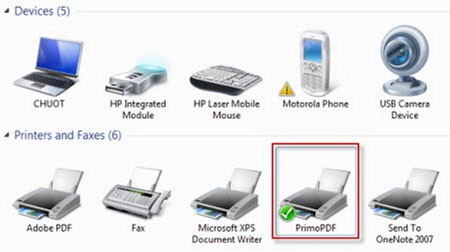
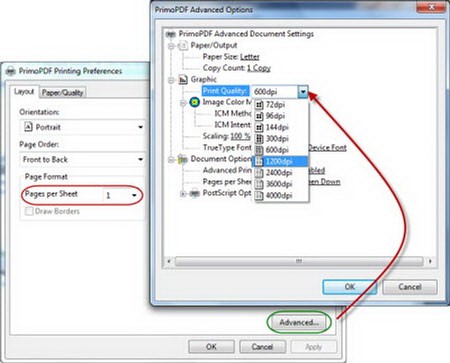
Bên cạnh đó, bạn hoàn toàn có thể tùy chỉnh số lượng trang con trên mỗi trang văn bản khi tạo file PDF bằng cách chọn Printing preferences từ menu chuột phải khi nhấp vào biểu tượng máy in PrimoPDF trong danh sách các thiết bị.
Trong cửa sổ hiện ra, bạn chọn số lượng trang con mong muốn tại mục Pages per Sheet. Sau đó, nhấn vào Advanced… để điều chỉnh thêm các thông số khác nếu cần thiết: (kích thước trang văn bản, mặc định là khổ A4), (số lượng bản sao sẽ tạo), (độ phân giải và độ sắc nét của ký tự, chỉ số dpi càng cao thì chất lượng càng tốt).
Hướng dẫn sử dụng PrimoPDF để tạo PDF
Để tạo file PDF trực tiếp từ một chương trình hỗ trợ in ấn, bạn chỉ cần chọn chức năng in của chương trình đó, sau đó nhấn nút xác nhận in. Tùy thuộc vào từng chương trình, nút này có thể mang tên OK hoặc Print.
Ngay lập tức, giao diện chương trình PrimoPDF sẽ xuất hiện. Bạn nhấn Create để tạo file PDF tương ứng với dữ liệu hiện có. Trước khi quá trình tạo PDF được thực hiện, chương trình sẽ yêu cầu bạn chọn thư mục lưu trữ. Hãy chỉ định thư mục mong muốn và nhập tên file vào ô File Name, rồi nhấn Save.
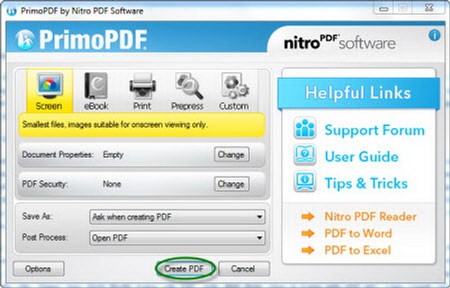
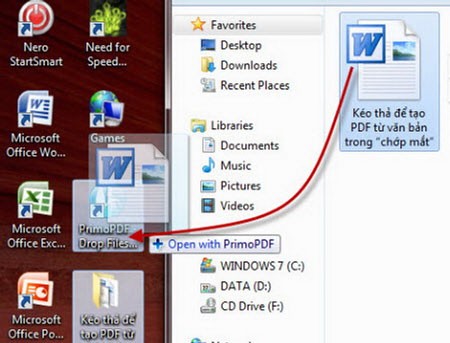
Ngoài ra, PrimoPDF còn cho phép bạn tạo nhanh file PDF từ các tập tin văn bản đã có sẵn. Quá trình này rất đơn giản và nhanh chóng: bạn chỉ cần kéo – thả tập tin văn bản vào biểu tượng PrimoPDF - Drop Files Here to Convert! của phần mềm PrimoPDF trên màn hình. Chương trình sẽ tự động kích hoạt chương trình hỗ trợ mở tập tin văn bản gốc và bắt đầu quá trình in để tạo ra file PDF tương ứng tại thư mục chứa tập tin gốc.
Xem thêm: PrimoPDF 8.5: Chuyển đổi file văn bản sang PDF dễ dàng .



















