
 Windows
 Dữ liệu - File
 Nén - Giải nén
Giới thiệu về PrintFolders 2.41a
PrintFolders 2.41a là một tiện ích hỗ trợ in danh sách các thư mục một cách nhanh chóng và hiệu quả. Chương trình có khả năng hiển thị thông tin chi tiết như dung lượng, thời gian tạo, ngày tháng của các tập tin.
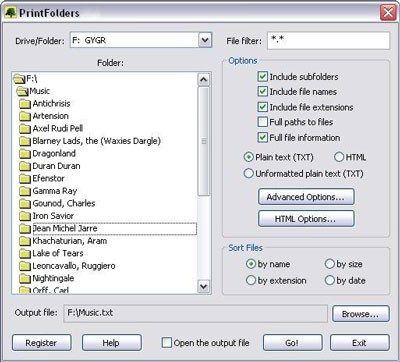
Sau khi hoàn tất quá trình cài đặt, PrintFolders sẽ được tích hợp trực tiếp vào menu chuột phải. Để in danh sách file trong một thư mục cụ thể, bạn chỉ cần nhấp chuột phải vào thư mục đó và chọn PrintFolder, sau đó mở giao diện chính của chương trình.
Hướng dẫn sử dụng PrintFolders
Sau khi tải về và cài đặt thành công, việc in danh sách các file trong một thư mục trở nên đơn giản. Bạn chỉ cần nhấp chuột phải lên thư mục mong muốn và chọn PrintFolder. Một danh sách đầy đủ các file trong thư mục đó sẽ ngay lập tức được hiển thị.
Để lưu danh sách này, bạn có thể nhấn tổ hợp phím Ctrl + S hoặc nhấp vào biểu tượng lưu tương ứng. Trong mục Type of File, lựa chọn định dạng Rich text format, đặt tên cho file và nhấn Save để hoàn tất quá trình lưu trữ.
Chương trình sẽ liệt kê toàn bộ các file và thư mục con nằm trong thư mục gốc, cung cấp một cái nhìn tổng quan và chi tiết.
Tùy chỉnh thông tin hiển thị
Để tùy chỉnh thêm các chi tiết khác liên quan đến file, bạn có thể truy cập vào thẻ Options > Edit > Include fileinfo. Tại đây, bạn sẽ tìm thấy một loạt các tùy chọn để bổ sung thông tin cho mỗi file.
- (%FNAM) để in thêm tên file.
- (%FEXT) để in thêm phần mở rộng của file.
- (%SIZE) để hiển thị kích thước file.
- (%NUMB) để liệt kê file theo số thứ tự.
Định dạng đầu ra và thời gian file
Thẻ Format output cung cấp các tùy chọn để lưu file danh sách. Bạn có thể chọn định dạng Normal mặc định của chương trình hoặc các định dạng khác phù hợp với nhu cầu sử dụng.
Thẻ Include filetime cho phép bạn tùy chọn hiển thị thông tin về thời gian tạo file, bao gồm Date (%DATE) để biết ngày tạo và Time (%TIME) để biết thời gian tạo.
Thông tin MP3
Thẻ MP3-info (ID3) chứa các thông tin hữu ích cho việc tạo danh sách nhạc MP3, như Title (%MP3_TIT) – tên bài hát, Artist (%MP3_ART) – tên ca sĩ hoặc tác giả. Bạn có thể đánh dấu chọn các thông tin muốn in và nhấn OK để lưu lại.
Sắp xếp và kích thước cột
Trong mục Sort by, bạn có thể chọn cách sắp xếp các file theo tên, kích thước, phần mở rộng… tùy theo nhu cầu. Sử dụng Ascending để sắp xếp theo thứ tự tăng dần hoặc Descending để sắp xếp theo thứ tự giảm dần.
Dòng Max column size cho phép bạn điều chỉnh kích thước của cột hiển thị thông tin. Nên chọn giá trị 100 để đảm bảo hiển thị đầy đủ nội dung thông tin liên quan đến các file.
Các tùy chọn nâng cao
Mục More Options chứa các tùy chọn nâng cao với các mục đích sử dụng chuyên sâu hơn. Ví dụ, bạn có thể chọn Ignore empty.folders để tránh in tên các thư mục rỗng, Include folder header để in thêm tên đầu đề của thư mục, hoặc TreeView mode để sắp xếp danh sách theo dạng cây thư mục.
Xem thêm: PrintFolders - Utility for Printing Folder Contents .



















