
 Windows
 Ứng dụng văn phòng
 Phần mềm soạn thảo
priPrinter 4.5.0.1344: Giải pháp Xem trước và Tối ưu Hóa Bản In
priPrinter 4.5.0.1344 mang đến khả năng xem trước bản in một cách chân thực, mô phỏng chính xác hình ảnh khi in ra giấy. Đồng thời, phần mềm cung cấp nhiều tùy chọn thông minh giúp giảm thiểu lượng mực tiêu thụ trong quá trình in ấn.
Tích hợp Máy In Ảo và Xuất File
Ngay sau khi hoàn tất cài đặt, PriPrinter sẽ tự động thêm một máy in ảo vào danh sách máy in của Windows. Để sử dụng, bạn chỉ cần mở file cần in bằng ứng dụng quen thuộc, chọn chức năng Print và chọn máy in "priPrinter".
Tiếp theo, nhấn nút OK để chuyển đổi nội dung file sang định dạng .priPrinter.
Ví dụ, trong môi trường Word, bạn truy cập menu File > Print, chọn "priPrinter" tại mục Name và xác nhận bằng cách nhấn OK.
Xem trước Bản In 3D và Các Chế Độ Xem
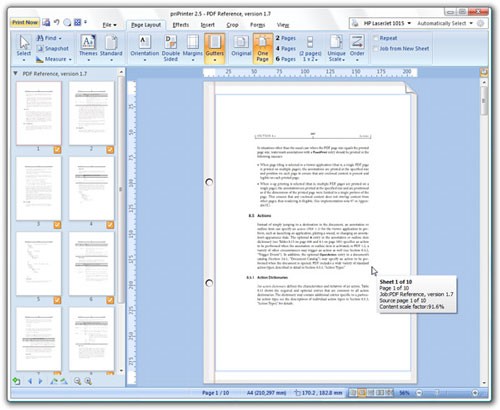
Khi quá trình xuất file hoàn tất, priPrinter sẽ tự động khởi động và hiển thị nội dung bản in. Để có trải nghiệm xem trực quan hơn, bạn có thể chuyển sang chế độ 3D bằng cách mở thẻ View > 3D.
Lúc này, các trang in sẽ được trình bày dưới dạng mô hình 3D, tương tự như khi chúng được in ra trên giấy.
Ngoài ra, thẻ View còn cung cấp nhiều tùy chọn xem khác, bao gồm: (xem từng trang), (sắp xếp trang in theo chiều dọc), (sắp xếp trang in thành lưới 4 trang), (hiện thị lưới 4 trang theo chiều dọc).
Với chế độ Single Page và Facing, bạn có thể sử dụng các biểu tượng mũi tên để di chuyển giữa các trang. Trong khi đó, với chế độ và, bạn có thể cuộn chuột lên xuống để xem toàn bộ nội dung.
Chỉnh Sửa Nội Dung Trực Tiếp
Trong quá trình xem lại bản in, nếu phát hiện bất kỳ lỗi nào về nội dung, bạn có thể chỉnh sửa trực tiếp từ giao diện của priPrinter mà không cần mở lại file gốc.
Để thực hiện việc này, bạn mở thẻ Insert > Select > Select Text, nhấp chuột vào đoạn văn bản cần sửa và nhập lại nội dung.
Di Chuyển và Sắp Xếp Nội Dung
Để thay đổi vị trí của các thành phần trên trang in, bạn mở thẻ Insert > Select > Select Pages, sau đó kéo và thả nội dung đến vị trí mong muốn.
Tùy Chỉnh Giao Diện với Themes
priPrinter cung cấp một số mẫu in sẵn đẹp mắt để bạn lựa chọn cho tài liệu của mình thông qua thẻ Page Layout > Themes.
Để khám phá thêm nhiều mẫu khác, bạn chọn Browse for Theme, điều hướng đến thư mục C:\Documents and Settings\Username\My Documents\priPrinter files\Themes (trong đó "username" là tên đăng nhập Windows), chọn mẫu in yêu thích và nhấn Open.
Điều Chỉnh Gáy Sách
Theo mặc định, chương trình sẽ tự động chừa một khoảng trống để làm gáy sách. Vị trí của gáy sách có thể thay đổi tùy thuộc vào mẫu in được chọn.
Để xác định vị trí chính xác của gáy sách, bạn mở thẻ Page Layout > Gutters > Show Gutters On/Off. Sau khi gáy sách hiển thị, bạn có thể điều chỉnh kích thước bằng cách kéo thả biên gáy.
Tiết Kiệm Mực In
priPrinter tích hợp nhiều công cụ hữu ích giúp giảm thiểu lượng mực tiêu thụ. Trên giao diện chính, bạn mở thẻ Effects và lựa chọn các tùy chọn sau:
- (màu trang in, nên chọn No color)
- (viền trang in, không nên chọn)
- (chuyển đổi nội dung thành đen trắng, phù hợp cho bản in không màu)
- (tắt in hình ảnh)
- (chuyển đổi chữ thành màu đen, lý tưởng cho bản in đen trắng)
Cuối cùng, nhấn nút Print Now để in tài liệu.
Xuất File PDF
Ngoài việc in ra giấy, chương trình còn hỗ trợ xuất nội dung trang in sang định dạng PDF, rất tiện lợi cho việc tạo sách điện tử.
Trên giao diện chính, bạn mở thẻ PDF, chọn độ phân giải tại mục Reduce to, chất lượng ảnh tại mục JPEG, nhập tiêu đề tại mục Title và chủ đề tại mục Subject.
Bảo Vệ File PDF bằng Mật Khẩu
Để bảo vệ file PDF bằng mật khẩu, bạn nhấn More PDF Document options, mở thẻ Security, đánh dấu vào tùy chọn Enable password protection, nhập mật khẩu vào hai ô tương ứng và nhấn OK.
Quay lại thẻ PDF, chọn Protect Document > Restricted Access. Sau đó, nhấn Save As PDF File, chọn tên file và thư mục lưu trữ, rồi nhấn Save để hoàn tất.
Xem thêm: priPrinter - Quản lý và In ấn Tài liệu .



















