
 Windows
 Dữ liệu - File
 Lưu trữ - Đồng bộ - Chia sẻ
Project My Screen: Giải Pháp Chiếu Hình Ảnh Điện Thoại Lên Máy Tính
Project My Screen là một ứng dụng chuyên dụng, cho phép truyền tải hình ảnh từ thiết bị di động lên màn hình máy tính một cách dễ dàng. Việc thiết lập kết nối giữa máy tính và điện thoại có thể được thực hiện thông qua dây cáp hoặc mạng Wi-Fi, mang đến sự tiện lợi tối đa cho người sử dụng.
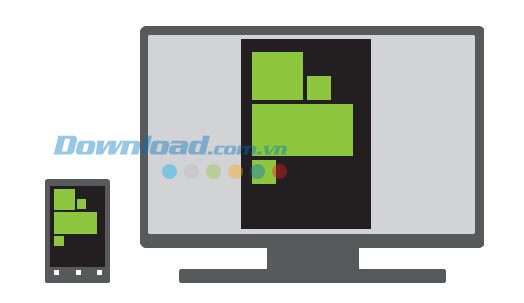
Trong trường hợp bạn mong muốn trải nghiệm nội dung đa phương tiện như ảnh, video hoặc các ứng dụng từ điện thoại trên một màn hình lớn hơn, chỉ cần trang bị một dây cáp USB hoặc kết nối qua mạng không dây, cùng với phần mềm Project My Screen. Ứng dụng này hỗ trợ kết nối nhanh chóng giữa máy tính và các thiết bị Windows Phone, cho phép hiển thị mọi nội dung đang hiển thị trên điện thoại lên màn hình máy tính.
Quá trình kết nối điện thoại với máy tính sau khi hoàn tất, mọi hình ảnh hiển thị trên điện thoại sẽ được phản chiếu tức thời lên màn hình máy tính. Bất kỳ thao tác nào thực hiện trên điện thoại đều sẽ được cập nhật đồng bộ, mang lại trải nghiệm liền mạch.
Việc sao chép nội dung điện thoại sang máy tính trở nên đơn giản và nhanh chóng hơn bao giờ hết, giúp bạn dễ dàng quản lý và chia sẻ dữ liệu.
Hướng dẫn kết nối điện thoại và máy tính với Project My Screen
Có hai phương thức để liên kết máy tính và điện thoại với Project My Screen: thông qua mạng không dây Wi-Fi, hoặc sử dụng dây cáp kết nối trực tiếp.
Cách 1: Kết nối qua mạng Wi-Fi
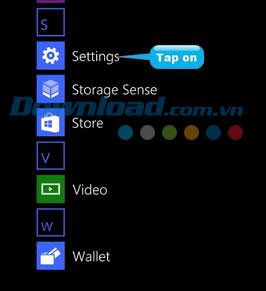
Trong danh sách ứng dụng trên điện thoại, hãy chọn Settings, sau đó tìm và chọn Project My Screen.
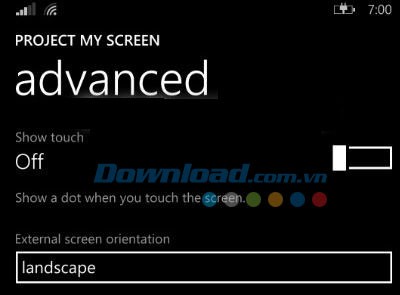
Điện thoại sẽ tự động quét các thiết bị lân cận tương thích với kết nối không dây. Khi PC của bạn hiển thị, hãy chọn để thiết lập kết nối. Trong trường hợp không tìm thấy, hãy chọn Advanced để phần mềm tiến hành tải lại quá trình tìm kiếm.
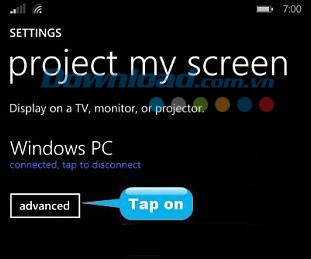
Tiếp theo, bạn cần tắt tính năng Show Touch bằng cách di chuyển thanh trượt sang phía trái. Sau đó, bật lại tính năng này bằng cách di chuyển thanh trượt sang phía phải để Project My Screen tiếp tục tìm kiếm thiết bị. Lưu ý rằng, việc kết nối điện thoại với máy tính qua mạng không dây chỉ khả dụng trên một số dòng điện thoại Lumia nhất định.
Cách 2: Kết nối bằng dây cáp USB
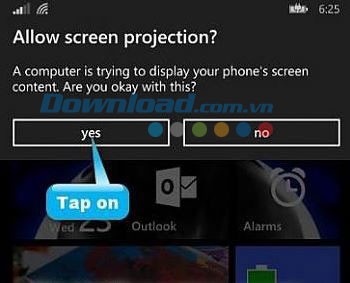
Đầu tiên, hãy đảm bảo rằng phần mềm Project My Screen đã được cài đặt trên máy tính của bạn. Sau đó, sử dụng cáp USB để kết nối điện thoại với máy tính. Khi khởi động Project My Screen trên máy tính, một hộp thoại sẽ xuất hiện trên điện thoại, yêu cầu bạn xác nhận kết nối.
Chọn Yes để bắt đầu quá trình kết nối giữa hai thiết bị.
Khắc phục sự cố kết nối sau khi nâng cấp lên Windows Phone 8.1
Sau khi tiến hành nâng cấp hệ điều hành điện thoại lên phiên bản Windows Phone 8.1, một số người dùng có thể gặp phải tình trạng không thể sử dụng tính năng Project My Screen để liên kết thiết bị di động với máy tính. Giải pháp được đề xuất là gỡ bỏ và cài đặt lại trình điều khiển (driver) của điện thoại trên máy tính, theo các bước sau.
Đầu tiên, sử dụng cáp USB để kết nối điện thoại và máy tính. Tiếp theo, trên máy tính, nhấn vào nút Start và tìm kiếm ứng dụng Device Manager.
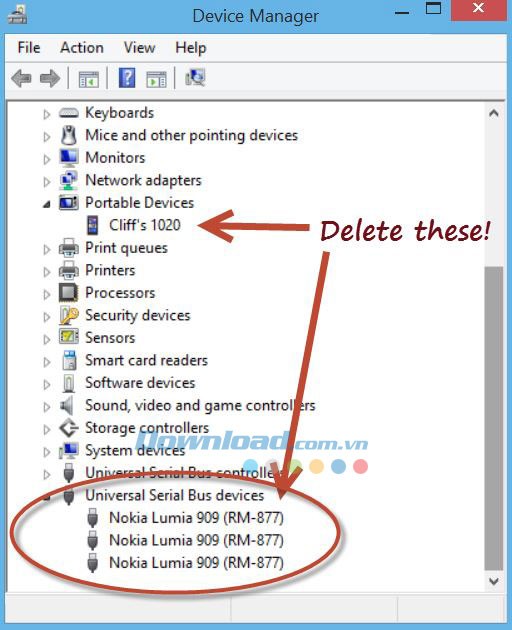
Trong cửa sổ Device Manager, mở rộng danh mục Universal serial bus devices. Sau đó, nhấp chuột phải vào từng mục liên quan đến Windows Phone và chọn Uninstall. Đảm bảo loại bỏ hoàn toàn tất cả các mục có liên quan đến thiết bị Windows Phone của bạn.
Quá trình này có thể yêu cầu khởi động lại máy tính. Sau khi khởi động lại, hãy mở ứng dụng Project My Screen trên máy tính và chọn tùy chọn ngắt kết nối giữa hai thiết bị. Sau đó, tiến hành kết nối lại.
Nếu kết nối thành công, một hộp thoại yêu cầu xác nhận sẽ xuất hiện trên màn hình điện thoại. Hãy chọn Yes để bắt đầu quá trình kết nối giữa hai thiết bị.
Một lưu ý quan trọng là Project My Screen thường tự động kích hoạt chế độ toàn màn hình. Để thoát khỏi chế độ này, bạn có thể sử dụng tổ hợp phím Alt + Enter.
Project My Screen là một giải pháp đơn giản và hiệu quả để kết nối điện thoại với máy tính. Nhờ đó, việc xuất ảnh từ điện thoại sang máy tính, thưởng thức âm nhạc hoặc xem nội dung điện thoại trên máy tính trở nên dễ dàng hơn bao giờ hết.
Xem thêm: Project My Screen: Kết nối điện thoại với máy tính .



















