

 Windows
 Trình duyệt
 Tiện ích khác
Loại Bỏ Quảng Cáo Pop-up Với Promoxomitron
Có bao giờ bạn mong muốn loại bỏ những cửa sổ pop-up gây khó chịu, chiếm dụng thời gian tải trang web không? Promoxomitron ra đời để đáp ứng nhu cầu đó, giúp người dùng chặn đứng các pop-up và banner quảng cáo trước khi chúng kịp làm phiền trải nghiệm duyệt web.
Nguồn gốc tên gọi của phần mềm này xuất phát từ cơ chế hoạt động của nó. Promoxomitron tận dụng tính năng HTTP Proxy, một chức năng phổ biến trên web. Điều này cho phép một chương trình, có thể là ứng dụng cục bộ hoặc từ xa, đóng vai trò trung gian giữa trình duyệt web và Internet.
Thông qua vị trí trung gian này, chương trình có khả năng kiểm soát và điều chỉnh các yêu cầu proxy theo ý muốn.
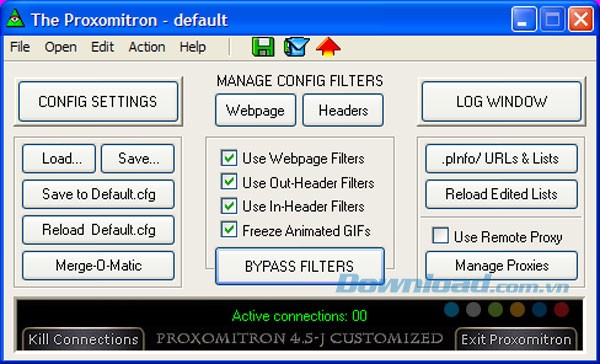
Hầu hết các trình duyệt web hiện đại đều hỗ trợ thay đổi cài đặt proxy thông qua giao diện trực quan, vì đây là một tính năng cốt lõi của web. Tuy nhiên, một số dịch vụ cung cấp miễn phí lại giới hạn người dùng, buộc họ phải sử dụng trình duyệt độc quyền.
Những trình duyệt này thường được thiết kế để không tương thích với bất kỳ cài đặt proxy hoặc chương trình tường lửa nào.
Quá trình cài đặt Promoxomitron đòi hỏi người dùng phải cấu hình trình duyệt web để sử dụng chương trình. Việc này bao gồm thiết lập chức năng proxy trong trình duyệt.
Promoxomitron là một giải pháp hiệu quả để kiểm soát trải nghiệm duyệt web, loại bỏ những yếu tố gây xao nhãng và tăng tốc độ tải trang.
Cấu hình Proxy cho Netscape:
Để thiết lập kết nối thông qua proxy trên trình duyệt Netscape , bạn hãy bắt đầu bằng việc khởi động trình duyệt.
Sau đó, nhấp vào menu "Edit" để mở các tùy chọn cấu hình.
Truy cập Cài đặt Proxy:
Trong menu "Edit", chọn "Preferences > Advanced > Proxies". Đây là nơi bạn có thể điều chỉnh các thiết lập liên quan đến proxy.
Cấu hình Proxy Thủ công:
Tiếp theo, nhấn vào "Manual proxy configuration/ View" để hiển thị các trường nhập liệu cấu hình proxy.
Nhập Thông tin Proxy:
Ở mục HTTP, nhập địa chỉ "localhost".
Ở mục cổng (Port), nhập số "8080".
Loại bỏ các Proxy không sử dụng:
Để đảm bảo kết nối chỉ đi qua proxy HTTP đã cấu hình, hãy bỏ chọn (uncheck) các proxy khác như FTP, Gopher và các loại proxy không cần thiết khác.
Hướng dẫn cấu hình Proxy với Internet Explorer:
Bước 1: Truy cập cài đặt kết nối
Để bắt đầu, hãy mở trình duyệt Internet Explorer và điều hướng đến mục "Tools > Internet Option > Connections".
Bước 2: Thiết lập Proxy
Sau khi cửa sổ "Internet Options" xuất hiện, nhấn vào nút "Settings".
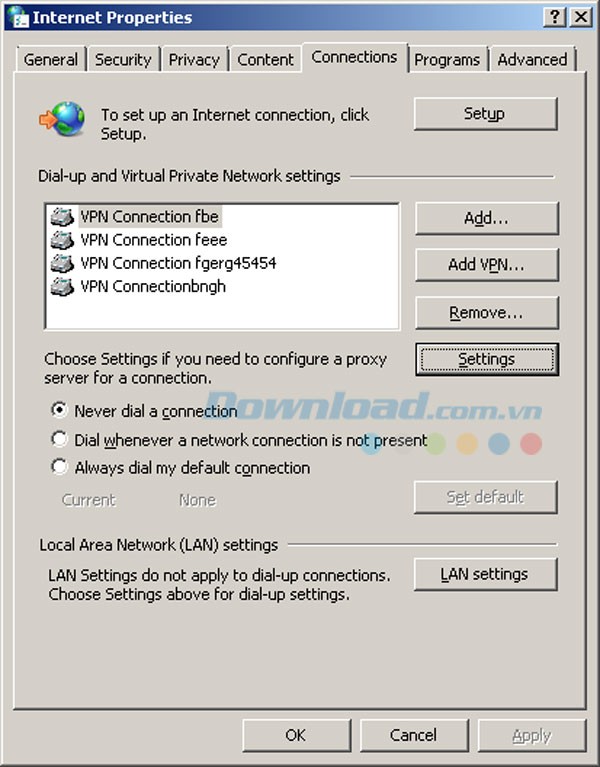
Bước 3: Kích hoạt sử dụng Proxy
- Chọn tùy chọn "Use Proxy Server" để bật chức năng sử dụng máy chủ proxy.
- Tiếp theo, nhấp vào nút "Advanced" để mở các cài đặt nâng cao.
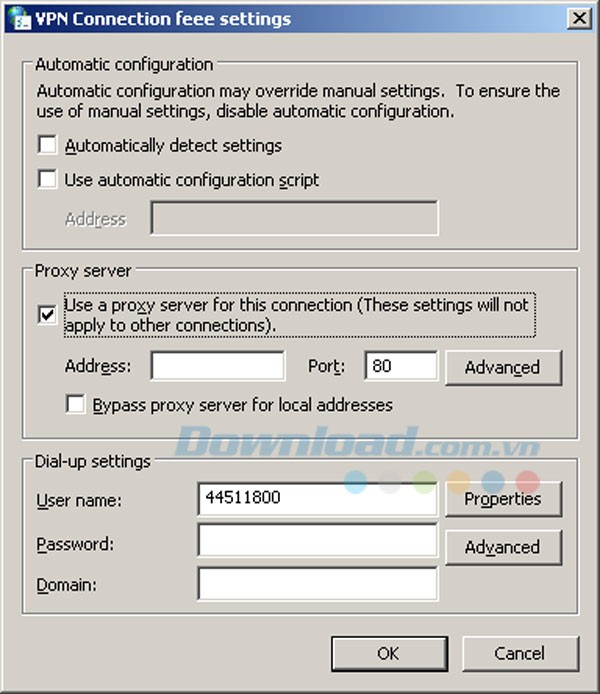
Bước 4: Nhập thông tin Proxy
- Trong phần cấu hình HTTP và Secure, nhập địa chỉ và cổng của máy chủ proxy mà bạn muốn sử dụng.
Bước 5: Cấu hình nâng cao
- Lưu ý, không nên chọn "Use same proxy server for all protocols". Việc này có thể gây ra lỗi kết nối với một số giao thức nhất định.
- Quan trọng nhất, hãy đảm bảo rằng tùy chọn tự động cấu hình proxy (proxy autoconfig) không được kích hoạt.
Việc tắt tính năng sửa lỗi proxy tự động giúp đảm bảo kết nối ổn định và tránh các vấn đề không mong muốn.
Cấu hình Proxy cho các phiên bản Internet Explorer cũ:
Để thiết lập proxy trên các phiên bản Internet Explorer (IE) đời cũ, hãy thực hiện theo các bước sau:
Bước 1: Truy cập Cài đặt Internet
Đầu tiên, bạn cần mở cửa sổ Internet Options. Hãy chọn "View" từ thanh menu, sau đó nhấp vào "Internet Options". Tiếp theo, chuyển sang tab "Connections".
Bước 2: Kích hoạt Proxy Server
Trong tab "Connections", hãy đánh dấu chọn vào ô "Use proxy server". Sau đó, nhấp vào nút "Advanced" hoặc "Settings" để mở các tùy chọn cấu hình chi tiết.
Bước 3: Thiết lập Địa chỉ và Cổng Proxy
Ở phần cấu hình HTTP, nhập "localhost" vào trường địa chỉ. Tiếp theo, điền cổng "8080" vào trường tương ứng.
Bước 4: Loại bỏ các Proxy khác
Đảm bảo rằng các cài đặt proxy cho các giao thức khác như FTP, Gopher và các giao thức không cần thiết khác đã được bỏ chọn. Việc này giúp tập trung kết nối qua proxy HTTP đã cấu hình.
Bước 5: Lưu cấu hình
Bạn cũng có thể thực hiện các bước trên thông qua "Control panel". Tìm đến mục "Internet Option" và thực hiện tương tự như hướng dẫn. Sau khi hoàn tất, hãy lưu lại các thay đổi để áp dụng cấu hình proxy mới.
Các trình duyệt web khác:
- Thao tác cấu hình cũng tương tự như đã trình bày trước đó. Bước đầu tiên là xác định vị trí cài đặt cấu hình proxy HTTP. Sau khi tìm thấy, hãy nhập "local host" và cổng "8080".
- Ví dụ minh họa dưới đây được lấy từ trình duyệt Netscape, tuy nhiên các trình duyệt khác có giao diện tương tự.
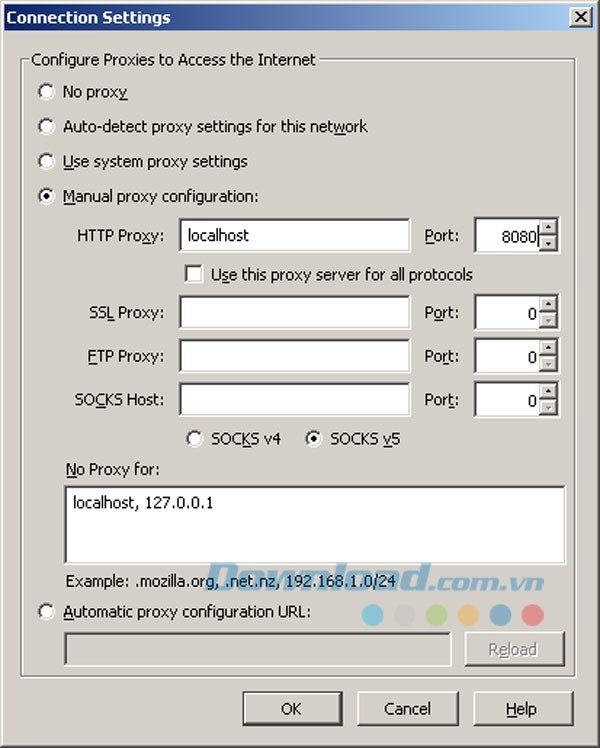
Sau khi hoàn tất việc điều chỉnh cài đặt trên trình duyệt, hãy khởi chạy chương trình Proxomitron. Lúc này, trình duyệt web của bạn đã có thể hoạt động ổn định qua mọi loại kết nối.
Việc này giúp cải thiện đáng kể tốc độ duyệt web, đặc biệt trong điều kiện kết nối không ổn định.
Xem thêm: Proxomitron 4.5: Ứng dụng chặn pop-up, banner quảng cáo miễn phí .



















