
 Windows
 Chỉnh sửa ảnh
 Phần mềm Chỉnh sửa ảnh
Sử dụng PSDPlugin cho Paint.NET: Mở rộng khả năng tương thích
Đối với những ai thường xuyên làm việc với đồ họa bằng Paint.NET 2.5.0, việc chỉnh sửa các tập tin .PSD (được tạo ra từ Adobe Photoshop) có thể gặp khó khăn. Để giải quyết vấn đề này, việc cài đặt PSDPlugin cho Paint.NET là điều cần thiết.
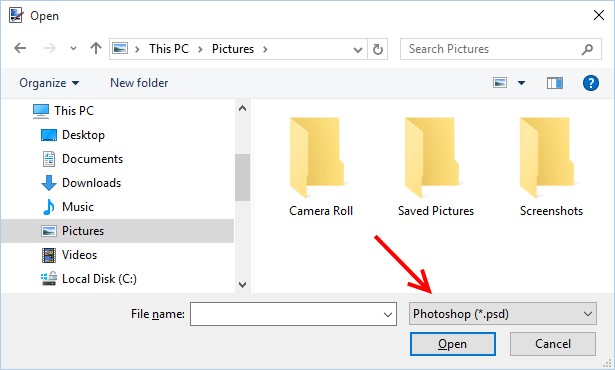
Sau khi quá trình cài đặt PSDPlugin hoàn tất và bạn khởi chạy Paint.NET, bạn có thể dễ dàng mở các file .PSD. Điều này cho phép bạn thao tác trực tiếp với các layer, áp dụng mask, và làm việc với nhiều chế độ màu sắc khác nhau.
Hơn nữa, bạn hoàn toàn có thể lưu lại các chỉnh sửa của mình dưới định dạng PSD, đảm bảo khả năng tương thích khi sử dụng với Photoshop về sau. Plugin này được cung cấp hoàn toàn miễn phí, tuy nhiên yêu cầu cấu hình tối thiểu là Paint.NET 3.0 trở lên.

Hướng dẫn cài đặt PSDPlugin
Để sử dụng plugin PSDPlugin, bạn cần thực hiện theo các bước hướng dẫn sau đây. Việc cài đặt này sẽ cho phép Paint.NET hỗ trợ mở các file PSD.
Bước 1: Kiểm tra phiên bản Paint.NET
Trước tiên, hãy đảm bảo rằng bạn đang sử dụng phiên bản Paint.NET mới nhất. Bạn có thể kiểm tra thông tin phiên bản bằng cách vào menu Help và chọn About.
Bước 2: Đóng Paint.NET
Sau khi kiểm tra phiên bản, hãy đóng hoàn toàn ứng dụng Paint.NET. Điều này là cần thiết để quá trình cài đặt plugin diễn ra suôn sẻ.
Bước 3: Tải và giải nén file ZIP
Tiếp theo, bạn cần tải xuống file ZIP chứa PSDPlugin. Sau khi tải xong, hãy mở (giải nén) file ZIP này để lấy file PhotoShop.dll.
Bước 4: Sao chép file PhotoShop.dll
Sao chép file PhotoShop.dll vừa giải nén. Sau đó, dán file này vào thư mục C:\Program Files\paint.net\FileTypes.
Lưu ý quan trọng: Nếu bạn đang sử dụng phiên bản Paint.NET được cài đặt từ Windows Store, thư mục plugin sẽ khác. Hãy tham khảo tài liệu chính thức của Paint.NET tại đường dẫn sau để biết thêm chi tiết: https://www.getpaint.net/doc/latest/InstallPlugins.html (đọc phần thông báo trong khung màu vàng).
Bước 5: Khởi động lại Paint.NET
Cuối cùng, khởi động lại ứng dụng Paint.NET. Ứng dụng sẽ tự động nhận diện và tích hợp plugin PSD, cho phép bạn mở các file PSD.
Khả năng chính của Plugin PSD
Plugin PSD cho phép tải và lưu trữ các tính năng của Photoshop (tệp .PSD) mà không làm giảm đi độ sắc nét vốn có của hình ảnh.
- Hình ảnh RGB.
- Độ sâu màu sắc 8-bit trên mỗi kênh màu.
- Ảnh raster, không sử dụng các yếu tố vector.
- Các layer, hỗ trợ các chế độ hòa trộn thông dụng.
- Tùy chọn nén RLE.
Công cụ PSDPlugin này có thể được sử dụng để trao đổi dữ liệu giữa Paint.NET và các ứng dụng khác. Khả năng này đặc biệt hữu ích, giúp bạn duy trì cấu trúc layer cho định dạng .PND mặc định – các định dạng khác thường sẽ làm phẳng hình ảnh khi lưu. Định dạng tệp .PSD cung cấp một phương pháp bảo vệ layer tối ưu khi thực hiện chỉnh sửa ảnh trên nhiều phần mềm đồ họa khác nhau.
Tệp .PSD là một tiêu chuẩn phổ biến trong ngành công nghiệp đồ họa. Bên cạnh Adobe Creative Suite, nhiều phần mềm không thuộc Adobe cũng hỗ trợ đọc định dạng PSD, chẳng hạn như Autodesk Sketchbook , 3ds Max , GIMP , Microsoft Expression Design…
Việc sử dụng PSDPlugin giúp người dùng Paint.NET có thể làm việc trực tiếp với các tệp .PSD, mở rộng khả năng tương thích và cộng tác trong các dự án thiết kế.
Câu hỏi thường gặp về PSDPlugin
Tại sao cần cài đặt PSDPlugin cho Paint.NET khi muốn mở file .PSD? Bạn cần PSDPlugin để Paint.NET có thể mở và chỉnh sửa các tệp .PSD (định dạng của Photoshop). Plugin này giúp bạn làm việc với các layer, mặt nạ và chế độ màu sắc trong tệp .PSD.
Phiên bản Paint.NET nào tương thích với PSDPlugin? PSDPlugin yêu cầu bạn sử dụng Paint.NET phiên bản 3.0 trở lên.
Cách cài đặt PSDPlugin cho Paint.NET như thế nào? Đảm bảo bạn đã cài đặt phiên bản Paint.NET mới nhất, sau đó đóng Paint.NET. Tải xuống tệp ZIP chứa PSDPlugin, giải nén và sao chép tệp PhotoShop.dll vào thư mục C:\Program Files\paint.net\FileTypes. Đối với phiên bản Windows Store của Paint.NET, thư mục plugin có thể khác, vui lòng tham khảo tài liệu chính thức. Khởi động lại Paint.NET để plugin được nhận diện.
PSDPlugin hỗ trợ những tính năng gì khi làm việc với file .PSD? PSDPlugin cho phép tải và lưu tệp .PSD với các tính năng như ảnh RGB, độ sâu màu 8-bit trên mỗi kênh, layer với các chế độ hòa trộn phổ biến, nén RLE tùy chọn và hỗ trợ ảnh raster không có vector.
PSDPlugin có miễn phí không? Có, PSDPlugin hoàn toàn miễn phí.
Tại sao nên sử dụng định dạng .PSD khi trao đổi giữa Paint.NET và các chương trình đồ họa khác? Định dạng .PSD bảo toàn các layer ảnh và tránh việc làm phẳng ảnh khi lưu. Đây là định dạng tiêu chuẩn trong ngành công nghiệp đồ họa, giúp bảo vệ layer tốt nhất khi chỉnh sửa ảnh trên nhiều chương trình khác nhau.
Những phần mềm nào có thể mở và chỉnh sửa file .PSD ngoài Adobe Photoshop? Nhiều phần mềm khác ngoài Adobe Photoshop có thể đọc tệp .PSD, bao gồm Autodesk Sketchbook, 3ds Max, GIMP, Microsoft Expression Design và Paint.NET khi sử dụng plugin PSDPlugin.
Xem thêm: PSDPlugin 2.5.0 - Phần mềm chỉnh sửa ảnh miễn phí .



















