
 Windows
 Phần mềm Hệ thống
 Hệ điều hành
Qemu Manager: Giải Pháp Ảo Hóa Máy Tính Hiệu Quả
Nếu bạn là một người đam mê công nghệ và thường xuyên "vọc" máy tính, chắc chắn đã từng nghe đến cụm từ "máy ảo". Tuy nhiên, không phải ai cũng biết về Qemu Manager – một phần mềm tạo máy ảo vô cùng hữu ích, cho phép bạn kiểm thử các hệ điều hành mới hoặc các ứng dụng lạ mà không gây ảnh hưởng đến hệ điều hành chính của mình.
Qemu Manager (QM) là một trong số ít những phần mềm tạo máy ảo miễn phí có dung lượng cực kỳ nhỏ gọn, đồng thời hỗ trợ đa dạng các hệ điều hành khác nhau.
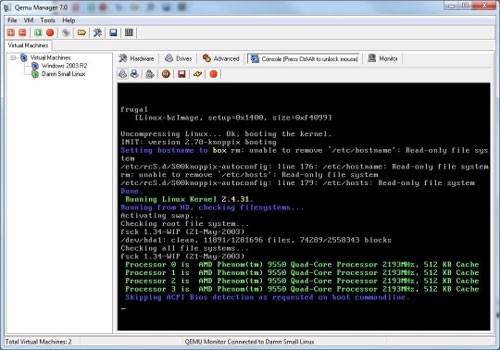
1. Khởi Tạo Máy Ảo
Trên giao diện chính của QM, bạn hãy nhấp vào Create new VM (biểu tượng dấu cộng màu đỏ) để mở cửa sổ hướng dẫn tạo máy ảo. Trong cửa sổ New Virtual Machine Wizard, bạn cần cung cấp các thông tin cơ bản cho máy ảo:
- Chọn tên cho máy ảo và nhấn Create New để chỉ định thư mục lưu trữ.
- Chọn chuẩn máy ảo, mặc định là Standard x86/x64 PC.
- Chọn hệ điều hành mà bạn muốn cài đặt cho máy ảo.
Sau khi hoàn tất, nhấn Next. Tiếp theo, bạn sẽ điều chỉnh lượng bộ nhớ RAM mà máy ảo sẽ sử dụng:
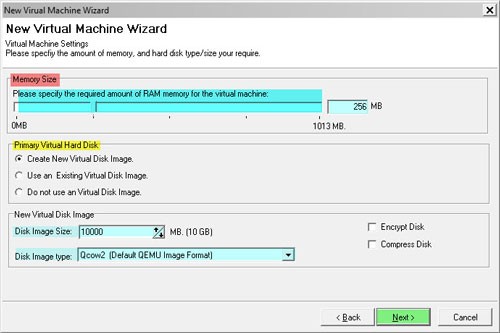
- Kéo thanh trượt để xác định dung lượng RAM phù hợp cho máy ảo.
- Bạn có ba lựa chọn liên quan đến ổ cứng: tạo ổ cứng ảo mới, sử dụng ổ cứng ảo đã có hoặc không sử dụng ổ cứng ảo. Nếu bạn là người mới bắt đầu, hãy chọn Create New Virtual Image.
- Nhập dung lượng mong muốn cho ổ cứng ảo tại ô Disk Image Size và chọn định dạng tập tin lưu trữ tại ô Disk Image Type. Bạn có thể chọn định dạng *.vmdk (VMWare Image Format) để tương thích với phần mềm VMWare WorkStation. Cuối cùng, nhấn Next và Finish ở cửa sổ tiếp theo.
2. Thiết Lập Máy Ảo
Ở cửa sổ bên phải, QM cung cấp ba thẻ để bạn tùy chỉnh các thiết lập khác nhau:
- Overview: Danh sách các phần cứng được cấu hình.
- Drives: Danh sách các ổ đĩa.
- Advanced: Các thiết lập nâng cao.
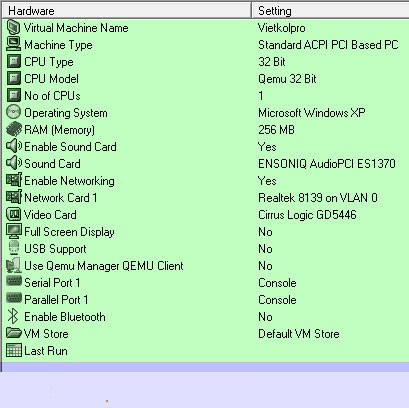
- Thẻ Overview cho phép bạn thay đổi các thông số đã chọn ở bước 1, bao gồm tên máy ảo, chuẩn máy ảo và các thiết lập khác như bật/tắt âm thanh, chọn thiết bị âm thanh, bật/tắt thiết bị mạng, chọn thiết bị hỗ trợ video, hiển thị toàn bộ màn hình, sử dụng USB hoặc bật/tắt Bluetooth.
- Thẻ Drives cho phép bạn tùy chỉnh các thiết lập liên quan đến ổ đĩa. Bạn có thể thay đổi thứ tự khởi động của các ổ đĩa, tạo ổ cứng ảo mới hoặc sử dụng ổ cứng vật lý. Đối với ổ CD-ROM, bạn có thể duyệt đến các thư mục chứa tập tin ảnh ISO.
- Thẻ Advanced cung cấp các tùy chọn nâng cao như chọn BIOS, thư viện âm thanh, tắt/không tắt cửa sổ khi máy ảo khởi động lại và chọn thứ tự ưu tiên trên CPU cho tiến trình của QM.
3. Chạy Máy Ảo
Sau khi hoàn tất các thiết lập, chọn tên máy ảo từ danh sách Virtual Machines bên trái và nhấn nút Launch Selected VM (biểu tượng tam giác màu xanh) để khởi động máy ảo. Tùy thuộc vào mục đích sử dụng (ví dụ: thử nghiệm đĩa Hiren’s Boot, chạy hệ điều hành mới), bạn hãy đưa đĩa CD-ROM (hoặc tập tin ISO) tương ứng vào máy ảo.
Để chuyển trỏ chuột từ môi trường máy ảo trở lại máy thật, bạn chỉ cần nhấn tổ hợp phím Ctrl+Alt.
4. Nạp Hệ Điều Hành Cho Máy Ảo
Để sử dụng máy ảo, bạn cần cài đặt hệ điều hành cho nó, quá trình này có thể mất khá nhiều thời gian.
Các tập tin hệ điều hành thường có định dạng .torrent. Bạn có thể sử dụng các phần mềm như Flashget hoặc Utorrent để tải về. Sau khi tải xong, giải nén để có được tập tin *.img. Tiếp theo, tạo một máy ảo mới, nhưng thay vì chọn Create New Virtual Driver, hãy chọn Use Existing Virtual Driver và trỏ đến tập tin *.img vừa tải về.
Xem thêm: Qemu Manager 7.0: Phần mềm tạo máy ảo hiệu quả .



















