

 Windows
 Phần mềm cá nhân
Quản Lý Công Việc: Giải Pháp Cho Người Bận Rộn
Nếu bạn là một người thường xuyên bận rộn với nhiều công việc cần hoàn thành, việc sử dụng một ứng dụng quản lý công việc sẽ hiệu quả hơn nhiều so với việc mang theo sổ tay truyền thống.
Tiện ích này đóng vai trò như một “trợ lý số” đáng tin cậy, luôn sẵn sàng nhắc nhở bạn về những nhiệm vụ quan trọng cần được giải quyết trong suốt cả ngày.
Phần mềm này được phát triển với giao diện thân thiện, hoàn toàn bằng tiếng Việt, giúp người dùng dễ dàng thao tác và làm quen.
Đặc biệt, ứng dụng có dung lượng nhỏ gọn và có thể chạy trực tiếp trên thiết bị của bạn mà không yêu cầu quá trình cài đặt phức tạp.
Hướng dẫn cài đặt và sử dụng phần mềm Quản lý công việc
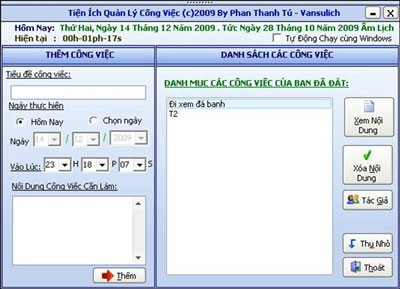
Sau khi hoàn tất tải về và giải nén, bạn chỉ cần nhấp đúp chuột vào file thực thi để khởi động chương trình. Giao diện của phần mềm được chia thành hai khu vực chính: khu vực lịch hẹn, nơi bạn có thể thiết lập nội dung, đặt lịch và hẹn giờ, và danh sách công việc đã được "niêm yết" trước đó.
Để bắt đầu thêm thông tin cho một công việc cụ thể, trước tiên bạn cần nhập Tiêu đề công việc. Tiếp theo, hãy chọn thời điểm bạn dự định thực hiện công việc đó. Nếu ngày thực hiện trùng với ngày hiện tại, bạn có thể chọn "Hôm nay". Ngược lại, hãy nhấp vào nút "Chọn ngày" để chỉ định một thời điểm khác.
Sau đó, bạn cần xác định thời điểm áp dụng, được tính bằng giờ, phút và giây. Khi đến thời điểm này, một thông báo sẽ xuất hiện và hiển thị nội dung công việc mà bạn đã nhập.
Cuối cùng, hãy nhập vào phần nội dung một mô tả ngắn gọn về công việc mà bạn sẽ thực hiện trong ngày. Sau khi hoàn tất, nhấn nút Thêm. Công việc mới thêm vào sẽ được hiển thị ở phía bên phải của danh sách các công việc đã được thiết lập.
Khi đã hoàn thành việc nhập liệu, bạn có thể nhấn nút Thu nhỏ để thu gọn chương trình xuống khay hệ thống. Lưu ý rằng chương trình cần phải hoạt động liên tục ở khay hệ thống để chức năng nhắc nhở hoạt động hiệu quả. Nếu bạn đóng hoặc thoát chương trình, chức năng này sẽ bị vô hiệu hóa. Để đảm bảo sự thuận tiện, bạn nên nhập thời điểm nhắc nhở sớm hơn thời điểm dự kiến thực hiện công việc từ mười lăm đến ba mươi phút.
Để xem lại chi tiết của một công việc đã ghi chép, bạn chỉ cần chọn công việc đó từ danh sách và nhấn nút "Xem nội dung". Nếu bạn muốn xóa một công việc cụ thể, hãy nhấn nút Xoá nội dung.
Để kích hoạt lại chương trình khi nó đang ở trạng thái thu nhỏ, bạn có thể nhấp chuột trái vào biểu tượng chương trình trên khay hệ thống hoặc nhấp chuột phải và chọn "Hiện chương trình".
Ngoài ra, nếu bạn có nhiều công việc đã được cài đặt và chỉ muốn xem những công việc của ngày hiện tại, bạn có thể nhấp chuột phải vào biểu tượng chương trình trên khay hệ thống và chọn Xem công việc ngày hôm nay.
Lưu ý quan trọng: Để đảm bảo chương trình hoạt động chính xác, bạn cần điều chỉnh ngày và giờ hệ thống cho phù hợp. Truy cập Control Panel > Regional and Language Options > Customize, chọn mục Date > Date separator và chọn dấu "/". Sau đó, chọn dd/MM/yy cho phần Short date sample. Cuối cùng, nhấn OK > OK để lưu các thiết lập.
Xem thêm: Phần mềm quản lý công việc cá nhân - Quản lý công việc 1.0 .



















