
 Windows
 Nghe nhạc - Cắt nhạc
 Phần mềm cắt nhạc
Chuyển đổi Định dạng Âm thanh và Video với Quick Media Converter
Các tập tin âm thanh và video hiện nay tồn tại ở vô số định dạng khác nhau. Việc lựa chọn định dạng phù hợp phụ thuộc vào mục đích sử dụng cụ thể, cũng như khả năng tương thích của thiết bị phát lại.
Quick Media Converter là một công cụ hữu ích, cho phép người dùng thực hiện việc chuyển đổi giữa các định dạng media một cách dễ dàng và nhanh chóng.
Phần mềm này hỗ trợ một lượng lớn các định dạng khác nhau, mang đến sự linh hoạt tối đa trong quá trình sử dụng.
Với Quick Media Converter, bạn có thể dễ dàng điều chỉnh định dạng file để phù hợp với nhiều thiết bị và nhu cầu khác nhau.
Việc chuyển đổi định dạng trở nên đơn giản hơn bao giờ hết, giúp bạn tận hưởng nội dung đa phương tiện một cách trọn vẹn nhất.
Khám phá các khả năng của Quick Media Converter (QMC)
Với QMC, người dùng có thể thực hiện một loạt các tác vụ liên quan đến việc xử lý các tập tin đa phương tiện:
- Thực hiện việc chuyển đổi định dạng cho các tập tin video và audio, linh hoạt giữa nhiều định dạng khác nhau.
- Có khả năng trích xuất âm thanh từ các tập tin video hoặc audio khác, đồng thời chuyển đổi sang định dạng mong muốn.
- Tách riêng phần hình ảnh từ video, loại bỏ hoàn toàn âm thanh trong quá trình chuyển đổi.
- Hỗ trợ xử lý hàng loạt tập tin, cho phép ra lệnh chuyển đổi nhiều file cùng lúc.
- Cung cấp tính năng chụp ảnh từ video hoặc trực tiếp từ webcam.
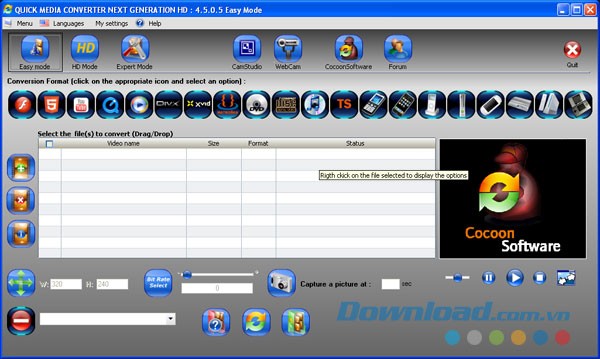
Dưới đây là hướng dẫn về một quy trình chuyển đổi định dạng cơ bản. Chế độ mặc định của QMC là Easy mode, với giao diện trực quan, dễ sử dụng.
- Chọn biểu tượng phù hợp với mục đích hoặc thiết bị sử dụng. Có tới 16 biểu tượng đại diện cho các định dạng phổ biến như MOV (cho QuickTime) hoặc FLV (cho web).
- Sử dụng nút dấu cộng để chỉ định vị trí của tập tin cần chuyển đổi. QMC cũng cho phép người dùng kéo và thả tập tin trực tiếp vào khu vực làm việc.
- Chọn thư mục đích để lưu trữ các tập tin kết quả sau khi chuyển đổi.
- Thiết lập khoảng thời gian (tính bằng giây) để QMC tự động chụp ảnh từ video.
- Điều chỉnh kích thước của ảnh chụp theo yêu cầu.
- Chọn định dạng đầu ra mong muốn bằng cách nhấp vào dãy 16 biểu tượng đã đề cập.
- Cuối cùng, nhấn nút để bắt đầu quá trình chuyển đổi.
Những thao tác trên chỉ là những bước cơ bản nhất khi làm việc với QMC. Phần mềm này còn ẩn chứa rất nhiều tính năng nâng cao khác, chờ đợi người dùng khám phá và tận dụng.
Xem thêm: Quick Media Converter 4.8.0.5 - Chuyển đổi định dạng media .



















