 Làm video Ảnh - Album
 Windows
 Thiết kế đồ họa
Tăng Cường Khả Năng Nhận Diện Thư Mục Với Rainbow Folders
Công cụ tiện ích thân thiện này sẽ giúp bạn làm nổi bật các thư mục quan trọng, tạo điều kiện truy cập nhanh chóng, đồng thời phá vỡ sự nhàm chán của biểu tượng thư mục màu vàng truyền thống của Windows.
Sau khi hoàn tất tải xuống, bạn cần giải nén file rf.zip. Tiếp theo, nhấp đúp vào file Rainbow Folders.exe, chọn ngôn ngữ English và nhấn OK để khởi động giao diện tiếng Anh. Nhấn OK để đóng hộp thoại Information, sau đó nhấp đúp lại vào file Rainbow Folders.exe để truy cập vào cửa sổ chính của ứng dụng.
Các Chức Năng Chính Của Ứng Dụng
Tại đây, bạn có thể thực hiện các thao tác sau:
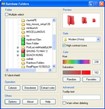
- Khung Folder: Chọn thư mục cần thay đổi biểu tượng. Đánh dấu vào ô "Multiple select" nếu bạn muốn áp dụng thay đổi đồng bộ cho nhiều thư mục có đặc điểm tương tự.
- Khung Style: Lựa chọn kiểu biểu tượng mong muốn. Tích vào ô "High contrast icons" để sử dụng các biểu tượng có độ tương phản cao, giúp dễ dàng phân biệt.
- Khung Color: Điều chỉnh thanh trượt Hue và Saturation để chọn màu sắc phù hợp.
- Khung Operation: Nhấn nút "Colorize" để thay đổi biểu tượng thư mục đã chọn và đồng thời tạo file biểu tượng bên trong thư mục đó. Nút "Decolorize" sẽ khôi phục biểu tượng mặc định của Windows và xóa file biểu tượng. Nút "Extract color" được sử dụng để sao chép màu sắc hiện tại.
- Khung Others: Nhấn nút "Options" để mở hộp thoại Options, sau đó nhấn "Rebuild" để cập nhật các thay đổi. Nhập tên đại diện cho RF 2.0 vào ô "Item caption" và nhấn "Install" để tích hợp ứng dụng vào menu chuột phải.
Với Rainbow Folders, việc quản lý và truy cập các thư mục quan trọng trên Windows trở nên dễ dàng và trực quan hơn bao giờ hết.
Giải Đáp Thắc Mắc Thường Gặp
Rainbow Folders có tác dụng gì?
Rainbow Folders là một tiện ích hỗ trợ làm nổi bật biểu tượng của các thư mục quan trọng trên hệ điều hành Windows, giúp người dùng truy xuất chúng nhanh chóng và loại bỏ sự đơn điệu của biểu tượng thư mục màu vàng mặc định.
Làm thế nào để sử dụng Rainbow Folders sau khi tải về?
Sau khi tải về, bạn giải nén file rf.zip, nhấp đúp vào file Rainbow Folders.exe, chọn English rồi nhấp OK. Đóng hộp thoại Information và nhấp đúp lại vào file Rainbow Folders.exe để mở giao diện làm việc của ứng dụng.
Các chức năng chính trong Rainbow Folders là gì?
Rainbow Folders cung cấp các khung chức năng chính bao gồm: Khung Folder để chọn thư mục và chọn nhiều thư mục cùng lúc, Khung Style để chọn kiểu biểu tượng và độ tương phản, Khung Color để chọn màu sắc bằng thanh trượt Hue và Saturation, Khung Operation để đổi, trả lại hoặc sao chép màu biểu tượng, và Khung Others để mở tùy chọn nâng cao và tích hợp ứng dụng vào trình đơn ngữ cảnh chuột phải.
Làm sao để đổi biểu tượng thư mục bằng Rainbow Folders?
Tại Khung Folder chọn thư mục cần đổi, tại Khung Style chọn kiểu biểu tượng, tại Khung Color chọn màu sắc mong muốn. Sau đó nhấn nút Colorize trong Khung Operation để đổi biểu tượng và tạo file biểu tượng bên trong thư mục.
Có thể đổi biểu tượng cho nhiều thư mục cùng lúc không?
Hoàn toàn có thể. Bạn chỉ cần đánh dấu hộp kiểm Multiple select trong Khung Folder để xử lý đồng bộ nhiều thư mục cùng một đặc điểm.
Làm sao để trả lại biểu tượng mặc định cho thư mục đã đổi màu?
Chọn thư mục cần trả lại biểu tượng, vào Khung Operation nhấn nút Decolorize để trả lại biểu tượng mặc định của Windows và xóa file biểu tượng đã tạo.
Làm thế nào để sao chép màu biểu tượng của thư mục?
Trong Khung Operation, nhấn nút Extract color để sao chép màu của biểu tượng thư mục đang sử dụng.
Làm sao để tích hợp Rainbow Folders vào trình đơn ngữ cảnh chuột phải?
Vào Khung Others, nhấn Options mở hộp thoại Options, nhập tên đại diện cho RF 2.0 vào ô Item caption, sau đó nhấn Install để tích hợp Rainbow Folders vào trình đơn ngữ cảnh chuột phải.
Làm thế nào cập nhật thay đổi sau khi chỉnh sửa biểu tượng thư mục?
Trong hộp thoại Options ở Khung Others, nhấn nút Rebuild để cập nhật thay đổi đã thực hiện.
Xem thêm: Rainbow Folders 1.02: Thay đổi icon thư mục trên Windows .