

 Android
 Tiện ích - Công cụ
RainbowDrive for Android: Giải pháp quản lý đa đám mây tiện lợi
Việc chuyển đổi giữa các ứng dụng khác nhau để truy cập dữ liệu trên các dịch vụ đám mây giờ đây không còn gây khó chịu. RainbowDrive for Android mang đến khả năng tập hợp tất cả các tài khoản đám mây của bạn vào một giao diện duy nhất.
Người dùng có thể dễ dàng kết nối và quản lý các tài khoản đám mây hiện có thông qua RainbowDrive, thực hiện các thao tác như tải lên, tải xuống, xóa hoặc chia sẻ tệp tin một cách nhanh chóng.
Ứng dụng này còn cung cấp tính năng duyệt tệp ngoại tuyến, đảm bảo bạn luôn có quyền truy cập vào những dữ liệu cần thiết dù ở bất kỳ đâu.
Các tính năng nổi bật của RainbowDrive for Android
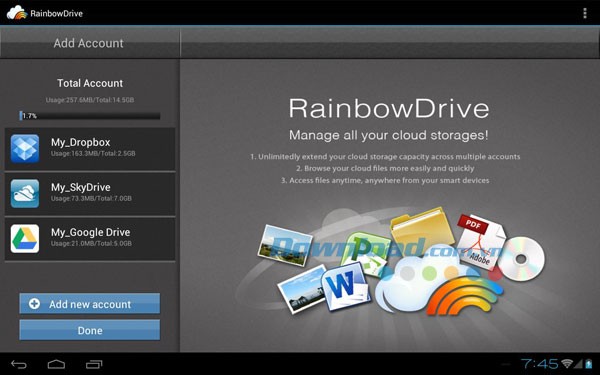
- Tích hợp hoàn toàn với Dropbox , Google Drive và SkyDrive .
- Cho phép đăng nhập nhiều tài khoản cho mỗi dịch vụ lưu trữ đám mây, đáp ứng nhu cầu sử dụng đa dạng của người dùng.
- Hỗ trợ đầy đủ các chức năng quản lý file: tải lên, tải xuống và xóa tệp từ hoặc đến các dịch vụ đám mây đã kết nối.
- Khả năng điều hướng các tệp tin đã mở hoặc yêu thích ngay cả khi không có kết nối internet.
- Tự động phân loại tệp tin theo định dạng: ảnh, nhạc, video, tài liệu văn phòng,… giúp bạn dễ dàng tìm kiếm và quản lý.
- Tìm kiếm tệp tin nhanh chóng trên toàn bộ các tài khoản đám mây đã liên kết.
- Chia sẻ liên kết tệp tin trực tiếp qua email.
- Lưu trữ các tệp đính kèm email trực tiếp vào RainbowDrive.
- Phiên bản miễn phí cho phép kết nối tối đa 3 dịch vụ đám mây.
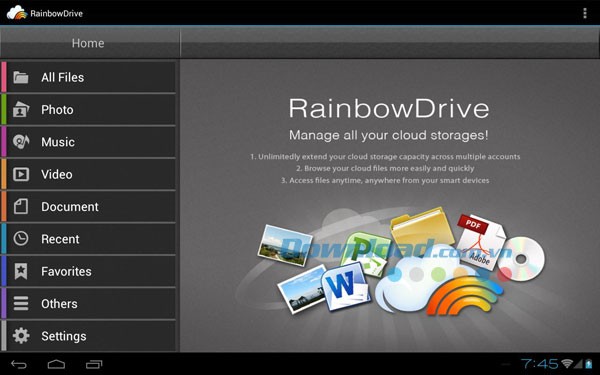
Với RainbowDrive for Android, việc quản lý dữ liệu trên các nền tảng đám mây trở nên đơn giản và hiệu quả hơn bao giờ hết.
Quản lý tài khoản dịch vụ lưu trữ đám mây:
Thiết lập kết nối với dịch vụ lưu trữ đám mây
Lần đầu tiên sử dụng RainbowDrive, việc thiết lập kết nối mới với các dịch vụ đám mây là vô cùng quan trọng. Hãy làm theo các hướng dẫn sau để hoàn tất quá trình:
- Truy cập Settings Charm (Thao tác bằng cách lướt từ cạnh phải màn hình, sau đó chọn Settings).
- Chọn Cloud Management (Nếu đây là lần đầu tiên bạn sử dụng RainbowDrive, hãy chạm vào Sign in), tiếp theo chọn Add cloud service.
- Từ danh sách các dịch vụ lưu trữ đám mây, chọn dịch vụ bạn mong muốn kết nối và làm theo các bước hướng dẫn để cấp quyền truy cập. Ứng dụng hỗ trợ việc thêm nhiều tài khoản đồng thời.
- Đặt tên cho dịch vụ đám mây đó. Tên này sẽ giúp bạn dễ dàng phân biệt giữa các dịch vụ khác nhau, đặc biệt khi sử dụng nhiều tài khoản cùng lúc.
Xóa một dịch vụ lưu trữ đám mây
- Truy cập Settings Charm (Lướt từ góc phải màn hình, sau đó chọn Settings).
- Chọn Cloud Management, nơi bạn sẽ thấy danh sách tất cả các dịch vụ lưu trữ đám mây đang được sử dụng.
- Chọn dịch vụ bạn muốn xóa khỏi RainbowDrive và nhấn vào Logout ở góc dưới cùng bên phải.
Duyệt File Liên Kết Giữa Các Nền Tảng Lưu Trữ Đám Mây
Chuyển Đổi Giữa Chế Độ Cloud và Type
Người dùng nên ưu tiên sử dụng chế độ Type như phương thức duyệt mặc định. Điều này giúp bạn tập trung vào nội dung thay vì phải xác định vị trí file trên các dịch vụ đám mây khác nhau.
Tuy nhiên, nếu bạn muốn duyệt toàn bộ file từ dịch vụ đám mây gốc, hãy làm theo các bước sau để chuyển đổi:
- Nhấn vào biểu tượng menu thả xuống nằm cạnh logo RainbowDrive ở góc trên bên trái màn hình.
- Chọn Cloud để xem danh sách các dịch vụ, hoặc chọn Type để xem các loại thư viện khác nhau như RECENT, VIDEO, PHOTO, MUSIC, OFFICE và OTHERS.
Sắp Xếp File Theo Thứ Tự Bảng Chữ Cái Hoặc Thời Gian
- Ứng dụng cung cấp hai tùy chọn sắp xếp khi duyệt file trong thư mục.
Xem Trước File Ở Chế Độ Thumbnail và List
- Chọn thanh công cụ (vuốt từ dưới lên để hiển thị các tùy chọn quản lý RainbowDrive).
- Nhấn vào List view nếu bạn đang ở chế độ Thumbnail view, hoặc nhấn Thumbnail view nếu bạn đang ở chế độ list view.
Phát File Đa Phương Tiện Trực Tiếp Trong Ứng Dụng
Để mang lại trải nghiệm đa phương tiện tốt nhất cho người dùng, ứng dụng đã tích hợp trình phát đa phương tiện. Bạn có thể xem trực tiếp các video yêu thích của mình trong RainbowDrive mà không cần chuyển đổi ứng dụng.
Xem Ảnh:
- Nhấn vào một file ảnh.
- Vuốt màn hình để xem ảnh tiếp theo hoặc trước đó.
- Để thoát khỏi trình xem ảnh, hãy nhấn vào biểu tượng mũi tên quay lại ở góc trên bên trái.
Xem File Audio/Video:
- Nhấn vào file audio hoặc video.
- Kéo thanh công cụ lên từ phía dưới màn hình.
- Sử dụng các nút Pause/Stop/Play trên thanh công cụ để điều khiển video.
- Xem danh sách các file video/audio trong cùng một thư mục bằng cách nhấn vào nút Playlist trên thanh công cụ. Trình phát sẽ tự động phát liên tục danh sách này.
- Điều chỉnh âm lượng bằng nút Volume trên thanh công cụ.
Xem Thông Tin Chi Tiết Của File và Thư Mục
- Di chuột qua một file hoặc thư mục để xem thông tin chi tiết, đặc biệt khi tên file/thư mục quá dài.
Hiển Thị Đường Dẫn Lưu Trữ Hiện Tại
Đường dẫn thư mục của vị trí hiện tại sẽ được hiển thị trực tiếp trên màn hình. Bạn có thể thực hiện các bước sau để bật hiển thị đường dẫn thư mục:
- Truy cập Settings Charm (Vuốt từ góc bên phải màn hình, sau đó nhấn vào Settings).
- Nhấn vào Preference.
- Tìm Show folder path và chuyển thanh trượt sang vị trí On.
Tìm Kiếm File Nhanh Chóng Trên Các Nền Tảng
- Mở Search Charm (Vuốt từ bên phải màn hình, sau đó chọn Search).
- Nhập từ khóa bạn muốn tìm kiếm.
- Kết quả tìm kiếm phù hợp với từ khóa sẽ được hiển thị ngay lập tức.
Quản lý tập tin trong các dịch vụ lưu trữ đám mây:
Tải tập tin lên từ bộ nhớ cục bộ.
- Mở thư mục chứa các tập tin cần tải lên.
- Kích hoạt thanh ứng dụng bằng cách vuốt từ dưới màn hình lên để hiển thị các tùy chọn điều khiển của RainbowDrive. Sau đó, chọn Upload.
- Chọn các tập tin từ bộ nhớ, rồi nhấn Upload ở góc dưới bên phải để khởi động quá trình tải.
Tải xuống tập tin hoặc thư mục từ dịch vụ đám mây.
- Truy cập thư mục chứa tập tin hoặc thư mục bạn muốn tải về.
- Chọn tập tin hoặc thư mục cần tải xuống, sau đó chạm vào Download trên thanh ứng dụng.
- Chọn vị trí lưu trữ mong muốn, rồi nhấn Confirm ở góc dưới bên phải để bắt đầu quá trình tải về.
Xóa tập tin hoặc thư mục khỏi dịch vụ đám mây.
- Chọn tập tin hoặc thư mục bạn muốn xóa.
- Nhấn vào Delete trên thanh ứng dụng để bắt đầu quá trình xóa.
Thay đổi tên tập tin hoặc thư mục
- Chọn tập tin bạn muốn đổi tên.
- Nhấn vào Rename ở phía dưới màn hình để bắt đầu.
- Nhập tên mới cho tập tin.
Tạo thư mục mới
- Chuyển sang chế độ Cloud mode.
- Mở thư mục mà bạn muốn tạo thư mục mới bên trong.
- Kích hoạt thanh ứng dụng bằng cách vuốt từ dưới màn hình lên để xem các tùy chọn quản lý của RainbowDrive.
- Nhấn vào New Folder ở phía dưới màn hình để bắt đầu.
- Nhập tên mới cho thư mục.
Xem thêm: RainbowDrive for Android - Quản lý tài khoản đám mây .



















