
RasterStich 3.50 - Công cụ ghép ảnh chuyên nghiệp

RasterStich 3.50 - Công cụ ghép ảnh chuyên nghiệp

VextraSoft
⚙️
Yêu cầuWindows XP/Vista/7/8
📦
Dung lượng8,2 MB
🔥
Độ phổ biến8.351 lượt tải
4.8
Dùng thử
📄

Mô tả chi tiết

RasterStich: Công Cụ Ghép Ảnh Độc Đáo và Sáng Tạo

Trong số khá nhiều phần mềm ghép hình hiện có, RasterStich nổi bật nhờ khả năng ghép ảnh theo nhiều kiểu đường cắt khác nhau trên các tấm ảnh số. Khi đã thành thạo các thao tác, người dùng có thể tạo ra những bức ảnh số mang phong cách “lập thể” vô cùng ấn tượng.

Hướng Dẫn Sử Dụng RasterStich

Để bắt đầu, hãy nhấn vào nút “Open 1” để mở hình ảnh bạn muốn sử dụng cho phần bên trái (ví dụ: hình ảnh núi non). Tiếp theo, nhấn vào nút “Open 2” để mở hình ảnh cho phần bên phải (ví dụ: hình ảnh mặt hồ). Mục tiêu của việc ghép ảnh này là kết hợp phần nửa trên của bức ảnh núi non với phần nửa dưới của bức ảnh mặt hồ, tạo nên một khung cảnh thơ mộng và độc đáo. Lưu ý rằng, nên ưu tiên lựa chọn các ảnh có độ phân giải tương đồng để đảm bảo chất lượng ghép nối tốt nhất.

Nhấn vào nút “Set first Point” (có số 1) để kích hoạt chế độ chọn điểm. Khi con trỏ chuột hiển thị thêm số 1, hãy nhấp đúp vào điểm giữa lề trái của bức ảnh bên trái. Giao diện “Micro View” sẽ xuất hiện, lúc này hãy giữ nguyên vị trí con trỏ và nhấp một lần nữa vào một ô vuông bất kỳ. Khi số 1 hiện ra trong “Micro View”, hãy nhấn “OK” để quay trở lại giao diện chính. Lúc này, một đường cắt sẽ xuất hiện trên ảnh số bên trái.
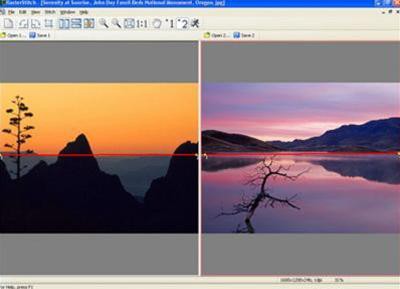
Tiếp tục nhấn vào nút “Set 2nd Point” (có số 2) để kích hoạt chế độ chọn điểm thứ hai. Khi con trỏ chuột hiển thị thêm số 2, hãy nhấp đúp vào điểm giữa lề phải của bức ảnh bên trái. Thực hiện các thao tác tương tự như khi đặt điểm đầu tiên để hoàn tất việc chia cắt ảnh. Sau khi hoàn tất, bức ảnh bên trái sẽ được chia thành hai phần rõ ràng: phần trên và phần dưới, bởi đường cắt mà bạn vừa tạo.

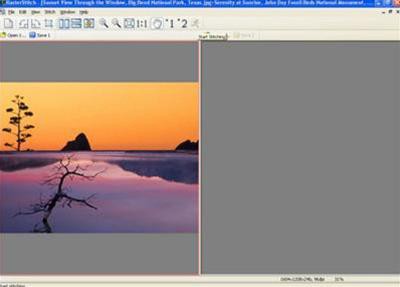
Thực hiện tương tự các bước trên với bức ảnh bên phải, với mục đích chia tấm hình mặt hồ thành hai phần bằng nhau, tương ứng với bức ảnh núi non. Sau khi đã chia đôi cả hai hình ảnh cần ghép, chỉ cần nhấn vào nút “Start Stiching” (có hình người đang chạy) để RasterStich tự động ghép phần trên của hình núi non với phần dưới của hình mặt hồ, tạo nên một bức ảnh số đầy ấn tượng.
Khả Năng Sáng Tạo Vô Tận

Tùy thuộc vào trí tưởng tượng và phong cách cá nhân, bạn có thể ghép hai tấm ảnh số lại với nhau theo nhiều kiểu đường cắt khác nhau: ngang, dọc, xéo… và thử nghiệm với các tỷ lệ chia cắt hình ảnh khác nhau để tạo ra những tác phẩm lập thể độc đáo.

RasterStich còn cung cấp nhiều công cụ chỉnh sửa ảnh thông thường như: cắt, xoay ảnh theo các chiều khác nhau, tạo hiệu ứng gương, phóng to hoặc thu nhỏ hình ảnh… Bạn có thể thoải mái kết hợp các công cụ này để tạo ra những bức ảnh độc đáo và mang đậm dấu ấn cá nhân. Khi đã hoàn thành “tác phẩm”, hãy vào menu “File” và chọn “Save” để lưu lại và thưởng thức thành quả của mình.

Theo TTO

Xem thêm: RasterStich 3.50 - Công cụ ghép ảnh chuyên nghiệp .

Câu hỏi thường gặp

RasterStich là gì và có gì đặc biệt trong cách ghép hình?
RasterStich là công cụ ghép ảnh sáng tạo, cắt và kết hợp các phần khác nhau của nhiều hình ảnh số lại với nhau. Nhờ đó, bạn có thể tạo ra những bức ảnh độc đáo với hiệu ứng lập thể ấn tượng.
Làm thế nào để mở ảnh trong RasterStich?
Bạn có thể mở ảnh cho bảng bên trái bằng cách nhấn nút 'Open 1' và mở ảnh cho bảng bên phải bằng nút 'Open 2'.
Cách đặt điểm đầu tiên trong RasterStich là gì?
Bạn hãy nhấn vào nút 'Set first Point', sau đó di chuyển con trỏ đến giữa lề trái của ảnh bên trái và nhấp đúp chuột để xác định điểm. Tiếp theo, khi cửa sổ 'Micro View' xuất hiện, giữ nguyên vị trí chuột và nhấp vào một ô vuông bất kỳ, rồi nhấn OK để hoàn tất.
Làm thế nào để đặt điểm thứ hai trong RasterStich?
Bạn hãy nhấn vào nút 'Set 2nd Point', sau đó di chuyển con trỏ chuột đến vị trí giữa lề phải của ảnh bên trái và nhấp đúp chuột. Quá trình này tương tự như khi bạn đặt điểm đầu tiên.
Sau khi chọn hai điểm trên ảnh, điều gì sẽ xảy ra?
Ảnh sẽ được chia thành hai phần, trên và dưới, bởi một đường kẻ màu đỏ. Hai điểm bạn vừa chọn sẽ được đánh dấu bằng màu vàng trên đường kẻ này.
Cách chia đôi ảnh bên phải và ghép với ảnh bên trái như thế nào?
Bạn cần đặt hai điểm đánh dấu trên ảnh bên phải tương ứng với vị trí hai điểm trên ảnh bên trái để chia ảnh làm đôi. Sau đó, nhấn vào nút 'Start Stitching' để hoàn tất việc ghép ảnh.
RasterStich hỗ trợ những kiểu ghép hình nào?
RasterStich cho phép ghép hình với nhiều dạng đường cắt khác nhau như ngang, dọc, hoặc xéo. Bạn có thể tùy chỉnh tỷ lệ hình cắt để tạo ra những bức ảnh độc đáo và ấn tượng.
RasterStich hỗ trợ những tính năng chỉnh sửa ảnh nào?
RasterStich cung cấp các công cụ chỉnh sửa ảnh cơ bản như cắt, xoay, lật ảnh và điều chỉnh kích thước. Những tính năng này giúp bạn dễ dàng tạo ra những bức ảnh độc đáo theo ý muốn.
Tôi có thể lưu tác phẩm đã ghép hình bằng RasterStich như thế nào?
Sau khi hoàn thành việc ghép hình, bạn chỉ cần vào menu File và chọn Save để lưu lại tác phẩm của mình.
Khi ghép ảnh trong RasterStich, cần lưu ý điều gì để có kết quả tốt nhất?
Để đảm bảo ảnh ghép đẹp và chính xác, bạn nên ưu tiên chọn những ảnh có độ phân giải tương đồng. Điều này giúp quá trình ghép nối diễn ra mượt mà và tránh tình trạng ảnh bị biến dạng.
Từ khóa liên quan

Đánh giá tài liệu

RasterStich 3.50 - Công cụ ghép ảnh chuyên nghiệp
5.0/5
Dựa trên 1 nhận xét
5 SAO
100%
4 SAO
0%
3 SAO
0%
2 SAO
0%
1 SAO
0%

Cảm ơn bạn đã đóng góp đánh giá

Khu vực tải về

An toàn - Tốc độ cao

Link tải chính thức

Link dự phòng (Mirror)

Đã quét Virus
Link Tốc độ cao


















