
 Windows
 Phần mềm Hệ thống
Dịch vụ Terminal Services và Công cụ RD Tabs
Windows Server 2000, 2003, 2008 tích hợp dịch vụ Terminal Services, cho phép người quản trị thực hiện công việc trên các hệ điều hành này từ xa qua mạng, loại bỏ nhu cầu phải trực tiếp làm việc tại máy tính đích.
Terminal Service vận hành dựa trên giao thức RDP (Remote Desktop Protocol), được xây dựng trên nền tảng TCP/IP. Các phiên bản Windows XP và Vista cũng cung cấp dịch vụ Remote Desktop, được xem là một phiên bản đơn giản hóa của Terminal Services trên Windows Server.
Để thiết lập kết nối đến Terminal Service, công cụ Remote Desktop Connection được sử dụng. Phiên bản hiện tại của Remote Desktop Connection là phiên bản 6, mặc dù nó có số lượng tính năng hạn chế.
RD Tabs là một giải pháp thay thế miễn phí, cung cấp khả năng kết nối đến Terminal Service thông qua RDP. Công cụ này sở hữu nhiều tính năng nâng cao, giúp tối ưu hóa quá trình kết nối và có thể hoàn toàn thay thế Remote Desktop Connection của Microsoft.
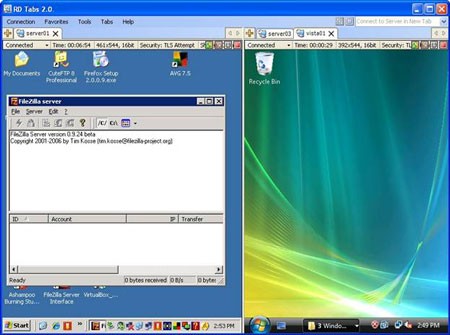
Sau khi hoàn tất cài đặt, để khởi chạy chương trình, bạn hãy nhấp vào Start -> Programs-> Avian Waves -> RD Tabs -> RD Tabs. Giao diện chương trình sẽ hiển thị như sau:
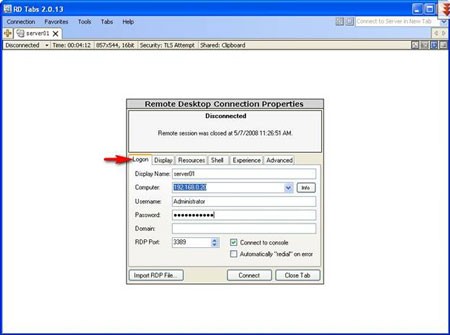
Giao diện của RD Tabs hiển thị hộp thoại Remote Desktop Connection Properties. Hộp thoại này được chia thành nhiều tab: Login, Display, Resource, Experience, Advanced. Để thiết lập một kết nối mới, hãy tập trung vào các tham số sau trong tab Login:
- Connection name: Tên của kết nối. Hãy chú ý đến mục Favorites bên dưới.
- Computer: Địa chỉ IP của máy tính đã cài đặt dịch vụ Terminal Service (hoặc Remote Desktop).
- User name: Tên người dùng và mật khẩu để truy cập máy tính có cài đặt dịch vụ Terminal Service (hoặc Remote Desktop).
- Domain: Tên Domain. Mục này có thể có hoặc không, tùy thuộc vào cấu hình mạng.
- Port: Cổng TCP của dịch vụ Terminal Service hoặc Remote Desktop (cổng mặc định của RDP là 3389).
- Reconnect if connection is dropped: Tự động kết nối lại nếu kết nối bị gián đoạn.
- Connect to console: Cho phép kết nối đến màn hình hiện tại của máy cài dịch vụ Terminal Service. Nếu không chọn, kết nối sẽ được thiết lập đến một session khác. Trên Windows XP và Vista, chỉ cho phép một kết nối duy nhất; khi Remote Desktop, Windows trên máy chính sẽ tự động đăng xuất, do đó không cần quan tâm đến tùy chọn này.
Các lựa chọn trong tab Display cho phép tùy chỉnh giao diện hiển thị:
- Adjust remote screen to fit window: Màn hình remote sẽ tự động điều chỉnh để phù hợp với kích thước cửa sổ chính của RD Tabs.
- Adjust remote screen to fit panel: Màn hình Remote sẽ được điều chỉnh phù hợp với các panel con. Tính năng này đặc biệt hữu ích khi sử dụng RD Tabs để kết nối đến nhiều server, mỗi server trên một panel riêng biệt.
- Color depth: Số bit màu của màn hình Remote. Nếu kết nối mạng chậm (ví dụ, qua Internet), nên chọn số bit thấp (8 bit, 15 bit).
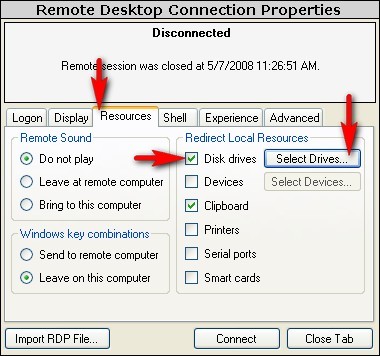
Các tùy chọn khác:
- Share drives: Cho phép chia sẻ ổ đĩa trên máy tính của bạn với máy từ xa.
- Share clipboard: Cho phép sử dụng chung clipboard giữa hai máy tính.
Khi chọn Disk Drives, nút Select Drives sẽ được kích hoạt. Nhấp vào nút này để mở hộp thoại Select Drives to Redirect.
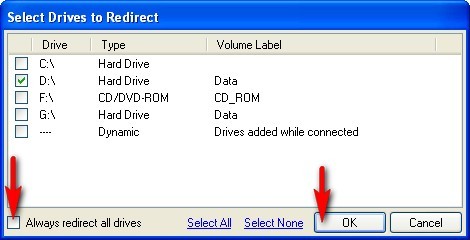
Trong hộp thoại Select Driver to Redirect, bỏ chọn Always redirect all drives, sau đó chọn chính xác các ổ đĩa bạn muốn chia sẻ, rồi nhấn OK để hoàn tất. Khi kết nối đến máy Remote, các ổ đĩa đã chọn sẽ xuất hiện trong My Computer của máy Remote giống như các ổ đĩa mạng.
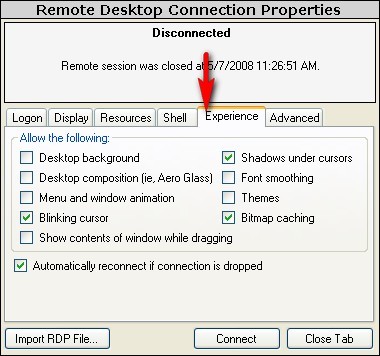
Các lựa chọn trong tab Experience cho phép cải thiện giao diện hiển thị của màn hình Remote. Tuy nhiên, điều này có thể làm chậm quá trình hiển thị và điều khiển. Nếu mục đích chính là quản trị từ xa, bạn có thể bỏ qua tab này.
Tab Advanced
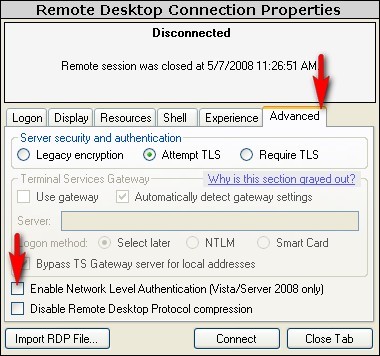
Tab Advanced chứa các thiết lập liên quan đến bảo mật, mã hóa và chứng thực. Hãy chú ý đến các lựa chọn sau:
- Allow connections only using RDP protocol: Được chọn khi máy Remote sử dụng phiên bản RDP cũ (trên Windows Server 2000).
- Use TLS protocol if available: Sử dụng giao thức TLS (Transport Layer Security) nếu có.
- Require TLS protocol: Bắt buộc sử dụng giao thức TLS.
- Network Level Authentication (NLA): Một tính năng mới có trong Vista và Windows Server 2008. Chọn lựa chọn này khi máy Remote là Vista hoặc Windows 2008.
Sau khi thiết lập các tùy chọn kết nối, nhấp vào nút Connect. RD Tabs sẽ kết nối đến máy Remote và hiển thị màn hình của máy Remote trên các panel của RD Tabs.
Sử dụng Favorites
Favorites được sử dụng để lưu trữ thông tin về một kết nối. Khi một kết nối thành công, bạn có thể lưu nó vào Favorites bằng cách chọn menu Connection -> Save Active Tab to Favorites hoặc sử dụng tổ hợp phím nóng Ctrl + D. Để sử dụng lại kết nối, chọn menu Favorites, sau đó chọn kết nối cần thiết. Bạn cũng có thể chọn menu Favorites -> Manager Favorites (phím nóng F6) để chạy chương trình quản lý Favorites.
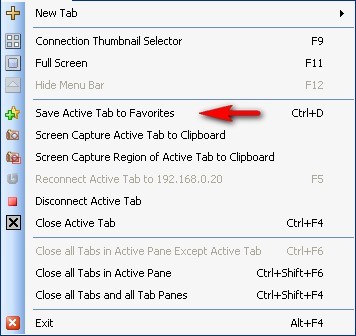
Trong menu Connection, hãy chú ý đến các lựa chọn sau:
- Capture to clipboard: Sao chép toàn bộ màn hình của tab đang hoạt động vào clipboard.
- Capture region to clipboard: Sao chép một vùng chọn trên tab đang hoạt động vào clipboard.
- Disconnect: Ngắt kết nối hiện tại.
- Full Screen: Hiển thị máy Remote ở chế độ toàn màn hình. Sử dụng phím nóng F11.
Xem thêm: RD Tabs 2.1.24 - Thông tin và tải xuống .



















