
 Windows
 Chỉnh sửa ảnh
 Phần mềm Chỉnh sửa ảnh
ReaCompressor: Giải pháp tối ưu hóa dung lượng hình ảnh hiệu quả
ReaCompressor là công cụ hữu ích cho phép bạn dễ dàng và nhanh chóng giảm dung lượng các tập tin hình ảnh lớn, chuyển đổi chúng sang một trong bốn định dạng phổ biến: JPG, GIF, PNG, TIF. Việc này giúp tiết kiệm đáng kể không gian lưu trữ trên thiết bị của bạn.
Hơn nữa, việc sử dụng các file ảnh có dung lượng nhẹ hơn cũng là một lợi thế khi tải lên internet, giúp tăng tốc độ tải trang và cải thiện trải nghiệm người dùng.
Hướng dẫn sử dụng ReaCompressor
Để bắt đầu, hãy khởi chạy chương trình và nhấn vào nút Open để chọn hình ảnh bạn muốn chuyển đổi định dạng.
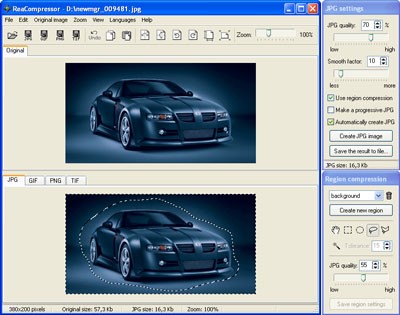
Cửa sổ bên trái sẽ hiển thị hình ảnh gốc (Original), trong khi cửa sổ bên phải sẽ hiển thị hình ảnh sau khi chuyển đổi. Bạn sẽ thấy bốn tab tương ứng với các định dạng: JPG, GIF, PNG, TIF. Hãy chọn tab tương ứng với định dạng bạn mong muốn.
Ví dụ, nếu bạn muốn chuyển đổi một file BMP có dung lượng 2304KB sang định dạng JPG, hãy nạp file vào cửa sổ gốc bên trái và chọn tab JPG ở cửa sổ bên phải.
Để điều chỉnh kích thước hiển thị của hình ảnh, bạn có thể kéo thanh trượt Zoom sang phải hoặc trái để phóng to hoặc thu nhỏ.
Tinh chỉnh cài đặt nén
Trong hộp thoại JPG settings, bạn có thể điều chỉnh chất lượng hình ảnh sau khi nén bằng cách kéo thanh trượt về phía Low (chất lượng thấp, dung lượng nhỏ) hoặc High (chất lượng cao, dung lượng lớn). Việc điều chỉnh này cho phép bạn cân bằng giữa chất lượng hình ảnh và dung lượng file.
Sau khi hoàn tất các thiết lập, chỉ cần nhấp vào nút Create JPG Image. Quá trình chuyển đổi diễn ra rất nhanh chóng.
Trong ví dụ trên, dung lượng của hình ảnh đã giảm từ 2304KB xuống chỉ còn 170KB sau khi chuyển đổi sang định dạng JPG.
Thông tin hiển thị
Thanh trạng thái dưới cùng sẽ cung cấp các thông tin quan trọng như độ phân giải của hình ảnh, dung lượng hình gốc và dung lượng hình sau khi chuyển đổi. Bạn cũng có thể dễ dàng so sánh hình ảnh trước và sau khi nén thông qua hai cửa sổ hiển thị.
FAQ về ReaCompressor
- ReaCompressor là gì và công dụng của nó?
- Những định dạng hình ảnh nào được hỗ trợ chuyển đổi bởi ReaCompressor?
- Làm thế nào để sử dụng ReaCompressor để chuyển đổi định dạng ảnh?
- Làm sao để điều chỉnh kích thước xem hình ảnh trong ReaCompressor?
- Làm thế nào để điều chỉnh chất lượng hình ảnh khi chuyển đổi sang định dạng JPG trong ReaCompressor?
- Kết quả chuyển đổi ảnh bằng ReaCompressor có dung lượng giảm như thế nào?
- ReaCompressor có những tính năng gì giúp so sánh ảnh trước và sau khi nén?
ReaCompressor là phần mềm cho phép chuyển đổi các file hình ảnh có dung lượng lớn sang một trong bốn định dạng: JPG, GIF, PNG, TIF với dung lượng nhỏ hơn nhiều so với ảnh gốc, giúp giải phóng không gian lưu trữ và giảm dung lượng file để dễ dàng tải lên mạng.
ReaCompressor hỗ trợ chuyển đổi hình ảnh sang các định dạng JPG, GIF, PNG, TIF.
Chạy chương trình, bấm Open để nạp hình ảnh cần chuyển đổi. Hình gốc sẽ hiển thị ở cửa sổ bên trái, hình ảnh sau chuyển đổi sẽ hiển thị ở cửa sổ bên phải với 4 thẻ định dạng JPG, GIF, PNG, TIF để bạn lựa chọn định dạng muốn chuyển.
Bạn có thể điều chỉnh kích thước hình ảnh để kiểm soát tầm nhìn bằng cách kéo thanh trượt Zoom qua lại để tăng hoặc giảm kích thước hình ảnh.
Trong hộp thoại JPG settings, bạn có thể điều chỉnh chất lượng hình ảnh sau khi nén bằng cách kéo thanh trượt về phía Low hoặc High để giảm hoặc tăng chất lượng và dung lượng hình ảnh.
Ví dụ khi chuyển file BMP 2304KB sang định dạng JPG, dung lượng ảnh sau nén chỉ còn khoảng 170KB, giảm dung lượng rất nhiều so với ảnh gốc.
Phần mềm có giao diện với hai cửa sổ hiển thị hình ảnh gốc và hình ảnh sau khi nén để dễ dàng so sánh. Thanh trạng thái bên dưới cung cấp thông tin về độ phân giải ảnh, dung lượng ảnh gốc và dung lượng ảnh sau khi chuyển đổi.
Xem thêm: ReaCompressor 1.8: Giảm Dung Lượng Hình Ảnh Hiệu Quả .



















