

 Windows
 Phần mềm Video
 Xem Tivi Online
Sự Phát Triển của TV Online và Readon TV Movie Radio Player
TV Online đã trở nên quen thuộc trong bối cảnh kết nối Internet ngày càng được mở rộng, mang đến băng thông đủ mạnh để người dùng có thể trải nghiệm việc phát trực tuyến âm thanh và video trên web một cách mượt mà.
Giống như mọi lĩnh vực phần mềm khác, các trình phát Internet Radio/TV cũng chứng kiến sự nổi lên của những ứng dụng hàng đầu. Trong số đó, Readon TV Movie Radio Player khẳng định vị thế của mình, góp mặt trong danh sách những phần mềm được ưa chuộng nhất.
Readon TV Movie Radio Player là một giải pháp phần mềm tiên tiến, cho phép người dùng xem các kênh truyền hình vệ tinh trực tiếp, thưởng thức những bộ phim mới nhất, đồng thời lắng nghe các trạm phát radio trực tuyến ngay trên máy tính của họ.
Công nghệ mới, được biết đến với tên gọi video và âm thanh qua IP, loại bỏ nhu cầu về các thiết bị phần cứng bổ sung, mở ra một thế giới giải trí số hoàn toàn mới.
Phần mềm này còn cung cấp khả năng ghi lại các chương trình MTV và các bản nhạc radio yêu thích dưới dạng tập tin MP3, giúp bạn có thể tận hưởng chúng trên các thiết bị phát nhạc MP3 của mình.
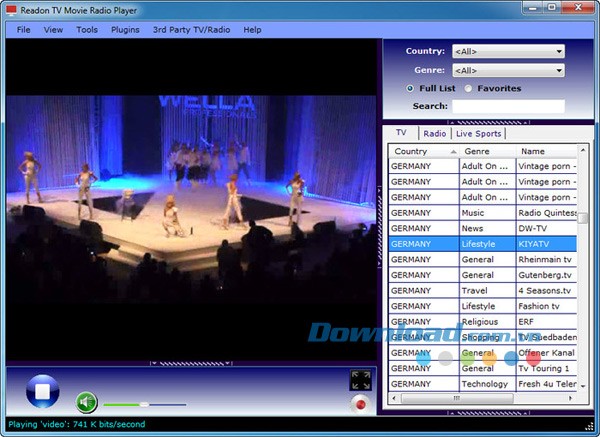
Tính năng nổi bật của phần mềm xem TV Online Readon TV Movie Radio Player
Phần mềm cung cấp quyền truy cập vào hơn 2000 kênh truyền hình và radio từ khắp nơi trên thế giới, bao gồm nhiều thể loại đa dạng như phim ảnh, thể thao, tin tức, giáo dục và âm nhạc.
Người dùng có thể thưởng thức những bộ phim mới nhất, thậm chí cả những tác phẩm đang được trình chiếu tại các rạp chiếu phim hiện nay.
Chương trình cho phép ghi lại các chương trình MTV và âm nhạc radio yêu thích dưới định dạng MP3. Đây là một phương pháp tuyệt vời để lưu trữ các chương trình truyền hình và bài hát radio, sau đó tải chúng xuống các thiết bị phát nhạc như iPod hoặc Creative MP3.
Công cụ tìm kiếm đa dạng
Phần mềm tích hợp công cụ tìm kiếm video mạnh mẽ, cho phép người dùng khám phá hàng ngàn video theo nhu cầu.
Ngoài ra, còn có công cụ tìm kiếm trò chơi flash với hàng ngàn trò chơi hấp dẫn.
Người dùng cũng có thể tìm kiếm âm nhạc theo yêu cầu với thư viện khổng lồ chứa hàng triệu bài hát.
Phần mềm bao gồm đầy đủ các kênh Sopcast .
Tất cả các kênh Shoutcast cũng được tích hợp sẵn.
Cập nhật và tùy biến
Cơ sở dữ liệu kênh được cập nhật tự động, đảm bảo người dùng luôn có quyền truy cập vào các kênh radio và truyền hình mới nhất.
Người dùng có thể thêm các kênh yêu thích vào danh sách để dễ dàng truy cập.
Phần mềm hỗ trợ tắt máy tính tự động bằng cách thiết lập thời gian.
Chế độ bảo mật bằng mật khẩu giúp lọc nội dung dành cho người lớn.
Có hai chế độ hiển thị: màn hình thông thường hoặc toàn màn hình.
Xem trước kênh trong cửa sổ nhỏ trước khi mở toàn màn hình.
Giao diện người dùng được thiết kế trực quan, dễ sử dụng.
Yêu cầu hệ thống
Dot net framework 2.0 hoặc 3.5 là cần thiết cho phiên bản Windows 7.
Windows Vista và Windows 7 đã tích hợp sẵn dot net framework 2.0. Bạn cũng có thể tải dot net framework 2.0 từ trang web chính thức của Microsoft.
Windows Media Player phiên bản 10.0 trở lên là yêu cầu bắt buộc.
Adobe Flash Player phiên bản 9 trở lên cũng cần được cài đặt.
Internet Explorer phiên bản 6.0 trở lên là cần thiết.
DIVX Web Player cũng cần được cài đặt.
SopFilter là một thành phần quan trọng.
Yêu cầu phần cứng
Yêu cầu tối thiểu
Bộ xử lý: Intel DuoCore trở lên.
RAM: 1GB (Windows XP) hoặc 2GB (Vista/Win 7).
Yêu cầu khuyên dùng
Bộ xử lý: Intel Core2Duo trở lên.
RAM: 2GB (Windows XP) hoặc 3GB (Vista/Win 7).
Hướng dẫn Sử Dụng Readon TV Movie Radio Player
Quá trình Cài Đặt
Để bắt đầu, hãy giải nén file zip đã tải về và chạy file “Setup.exe”. Thực hiện theo các chỉ dẫn hiển thị trên màn hình. Trong trường hợp máy tính chưa được cài đặt dot net framework 2.0, quá trình cài đặt sẽ tự động tải và cài đặt phiên bản cần thiết.
Đảm bảo rằng hệ thống máy tính của bạn đáp ứng các yêu cầu cấu hình tối thiểu để phần mềm hoạt động ổn định.
Quá trình Gỡ Cài Đặt
Bước 1: Truy cập vào bảng Control Panel và chọn “Add or Remove Programs” (đối với Windows XP) hoặc “Programs and Features” (đối với Windows Vista).
Bước 2: Tìm kiếm Readon Free Internet TV and Online Radio trong danh sách các chương trình đã cài đặt và nhấn nút “Remove”.
Chức Năng Khóa Nội Dung Người Lớn
- Chọn “File” từ thanh menu và sau đó chọn “Settings”.
- Nhập mật khẩu bao gồm cả chữ và số vào ô mật khẩu, sau đó nhấn nút “Set Password”. Thông báo “Password Activated” sẽ xuất hiện. Hãy lưu giữ mật khẩu này cẩn thận. Việc quên mật khẩu có thể dẫn đến việc phải gỡ cài đặt và cài đặt lại phần mềm.
Cách Mở Khóa Nội Dung
- Chọn “File” từ thanh menu và sau đó chọn “Settings”.
- Nhập mật khẩu chính xác vào ô mật khẩu và nhấn nút “Unlock Contents”. Nếu mật khẩu đúng, thông báo “Contents Unlocked” sẽ được hiển thị.
Thêm Kênh Yêu Thích
- Nhấp vào kênh bạn muốn thêm vào danh sách TV hoặc Radio. Kênh đó sẽ được đánh dấu bằng màu xanh da trời.
- Nhấp chuột phải vào kênh đó và chọn “Add to Favorites”.
- Kênh đã chọn sẽ được thêm vào danh sách yêu thích của bạn.
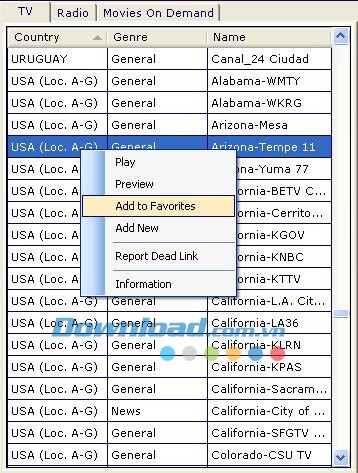
Thêm Kênh Mới
- Bạn có thể thêm kênh mới vào cơ sở dữ liệu bằng một trong các cách sau:
- Nhấp chuột phải vào danh sách kênh và chọn “Add New”.
Hoặc
Chọn “Tools” từ thanh menu và sau đó chọn “Customize User List”. Tiếp theo, nhấp vào nút “Add New”.
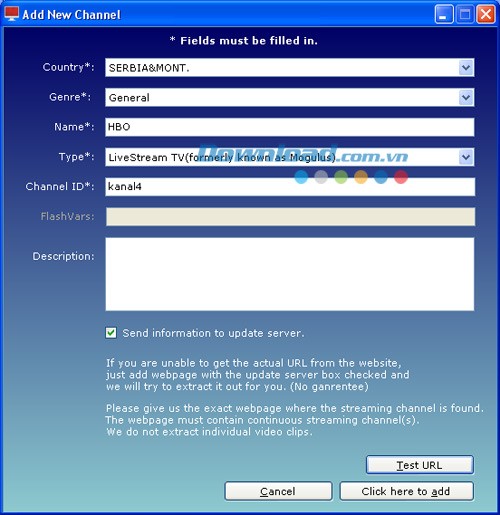
Lưu ý quan trọng: Trường URL không nên trỏ đến trang web chứa video đã nhúng. Ví dụ, khi bạn truy cập một trang web bằng trình duyệt Internet, bạn có thể thấy chương trình TV đang phát trực tiếp. Tuy nhiên, URL thực tế đang phát stream là một URL khác. Để xác định URL chính xác để thêm vào, bạn có thể nhấp chuột phải vào video đang phát, chọn Properties từ menu ngữ cảnh và URL thực tế sẽ được hiển thị trong trường địa chỉ. Một số trang web có thể không cho phép bạn nhấp chuột phải và truy cập menu ngữ cảnh. Trong trường hợp này, bạn cần xem mã HTML của trang để trích xuất URL đang phát stream.
FlashVars là viết tắt của "Flash Variables" và chỉ được sử dụng bởi các kênh Flash. FlashVars chứa tên biến và giá trị tương ứng của chúng. Ví dụ, nếu FlashVars chứa:
Tên biến VR1 với giá trị tương ứng VL1
Và tên biến VR2 với giá trị tương ứng VL2
FlashVars nên được viết là: VR1=VL1&VR2=VL2
Mỗi biến flash nên được phân tách bằng dấu (&).
Loại Bỏ Kênh
Để xóa một kênh khỏi danh sách yêu thích, chọn kênh đó từ danh sách và nhấn phím “Delete”. Bạn cũng có thể nhấp chuột phải vào kênh và chọn “Delete Favorite”.
Để loại bỏ một kênh đã tùy chỉnh, truy cập “Tools” từ thanh menu và chọn “Customize User List”. Sau đó, chọn kênh bạn muốn xóa và nhấp vào nút “Delete”.
Cập Nhật Tự Động
Truy cập “File -> Settings” từ thanh menu. Đánh dấu vào tùy chọn “Automatically check for updates …. Starts”. Phần mềm sẽ tự động kiểm tra các bản cập nhật cho danh sách kênh mỗi khi khởi động.
Cập Nhật Thủ Công
Chọn “Check for Updates” từ menu “Tools”. Quá trình cập nhật tự động sẽ bắt đầu ngay lập tức.
Ghi Âm Thanh MP3
Bạn có thể ghi lại âm thanh đang phát từ Readon Internet TV and Online radio thành file MP3 để sử dụng trên IPOD và các thiết bị phát MP3 khác.
Để bắt đầu quá trình ghi, chọn “Record Audio” từ menu “Tools”. Chọn card âm thanh phù hợp và sau đó nhấp vào nút “Rec”.
Nếu gặp sự cố trong quá trình ghi MP3, bạn có thể nhấp vào nút “Troubleshoot” để biết thêm chi tiết.
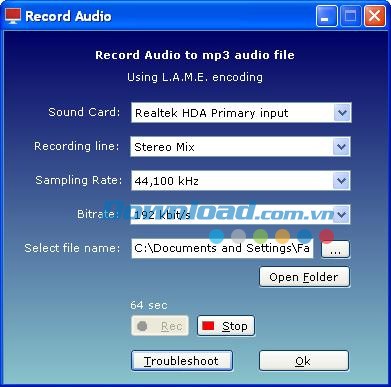
Xem Trước Kênh
Bạn có thể xem trước kênh trước khi xem nó trên màn hình chính. Để xem trước kênh, nhấp chuột phải vào kênh mong muốn và chọn “Preview” từ menu.
Tắt Máy Tự Động
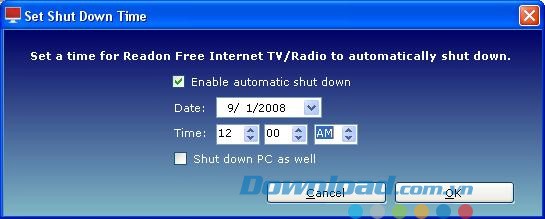
Chọn “Set Shutdown Time” từ menu “Tools”. Từ đó, bạn có thể thiết lập ngày, tháng và thời gian để chương trình tự động tắt. Nếu tùy chọn “Shut down PC as well” được chọn, máy tính cũng sẽ tắt vào thời điểm đã định.
Trình Xem Phim
Readon Player hỗ trợ xem phim theo yêu cầu từ phiên bản 2.0.0.0 trở lên.
Khi bạn chọn một bộ phim theo yêu cầu, một cửa sổ trình xem phim riêng biệt sẽ xuất hiện. Nhấp vào nút Play để bắt đầu phát phim. Để tải xuống phim từ danh sách phim theo yêu cầu, nhấp chuột phải vào danh sách đó và chọn "Download".
Thể Thao Trực Tiếp
Readon Player hỗ trợ xem thể thao trực tiếp từ phiên bản 4.0.0.0 trở lên.
Khi người dùng nhấp vào tab Live Sports, Readon Player sẽ hiển thị danh sách các kênh thể thao đang phát sóng. Tại đây, bạn có thể xem nhiều kênh thể thao, bao gồm NBA, bóng đá từ các giải đấu chuyên nghiệp,…
Một số kênh có thể yêu cầu cài đặt SopFilter.
Ghi Hình Với VLC
Tính năng này chỉ hoạt động sau khi bạn đã cài đặt VLC plugin. Để bắt đầu quá trình ghi, nhấp chuột phải vào danh sách kênh và chọn "Try to record with VLC" từ thanh menu. Tuy nhiên, không phải tất cả các kênh đều có thể ghi lại bằng VLC.
Xem thêm: Readon TV - Xem TV Online, Nghe Radio, Xem Phim .



















