

 Windows
 Game - Trò chơi
 Mod Minecraft
 Game sinh tồn
Real Time Chat Translation Mod 1.12.2/1.11.2: Giải pháp giao tiếp đa ngôn ngữ trong Minecraft
Real Time Chat Translation Mod 1.12.2/1.11.2 là một Minecraft Mod vô cùng thiết thực, đặc biệt hữu ích cho những người chơi game Minecraft trên các server quốc tế. Nó tạo điều kiện thuận lợi cho việc tương tác với cộng đồng game thủ đến từ nhiều quốc gia khác nhau.
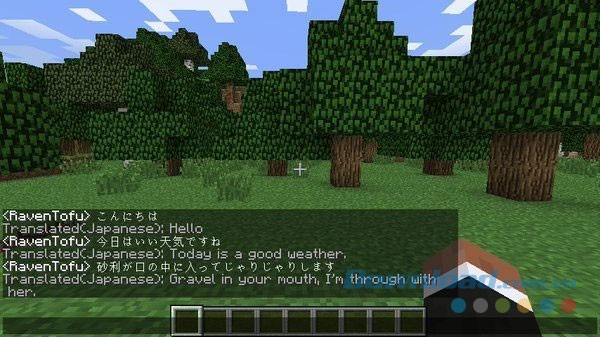
Chức năng chính của Real Time Chat Translation Mod
Bản Real Time Chat Translation Mod for Minecraft này cung cấp khả năng dịch nội dung trò chuyện trong thời gian thực. Nó giúp xóa bỏ rào cản ngôn ngữ, cho phép bạn hiểu được những gì người chơi khác đang chia sẻ.
Tham khảo thêm: Better Minecraft Chat Mod
Mod này tận dụng dịch vụ dịch thuật trực tuyến Yandex Translation để thực hiện công việc dịch thuật. Tương tự như Google Translate , kết quả dịch có thể không hoàn toàn chính xác do bản chất của các công cụ dịch máy.
Tuy nhiên, Real Time Chat Translation Mod cho Minecraft vẫn mang lại giá trị đáng kể bằng cách giúp bạn nắm bắt được ý chính trong các cuộc trò chuyện.
Hướng dẫn sử dụng
Sau khi cài đặt Real Time Chat Translation Mod, bạn có thể kích hoạt chương trình bằng cách nhấn phím "Y". Đây là một mod hoạt động phía client, do đó không yêu cầu cài đặt trên server.
Lưu ý rằng mod chỉ hỗ trợ dịch các ngôn ngữ được Minecraft hỗ trợ. Việc sử dụng các ngôn ngữ không được hỗ trợ có thể dẫn đến lỗi.
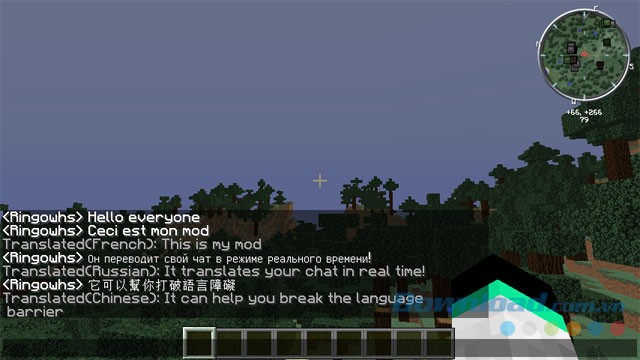
Lưu ý về độ chính xác
Độ chính xác của bản dịch không thể đảm bảo tuyệt đối và đôi khi có thể gây ra những hiểu lầm nhỏ. Bản mod tương thích với Java 1.6 (Minecraft Launcher thường cài đặt sẵn Java 1.8 theo mặc định).
Hướng dẫn cài đặt Mod Dịch Thuật Trực Tiếp (Real Time Chat Translation)
Để có thể sử dụng mod dịch thuật trực tiếp, điều kiện tiên quyết là máy tính của bạn cần được cài đặt sẵn chương trình Minecraft Forge . Đây là nền tảng cần thiết để tải và vận hành các mod Minecraft.
Truy cập thư mục Minecraft
Bước tiếp theo, bạn cần tìm đến thư mục chứa các dữ liệu của trò chơi Minecraft trên máy tính.
Hướng dẫn tìm thư mục Minecraft trên Windows
Đối với người dùng Windows, bạn có thể mở hộp thoại Run bằng cách nhấn tổ hợp phím Windows + R. Sau đó, nhập lệnh %appdata% vào ô lệnh và nhấn nút Run để truy cập thư mục Roaming.
Hướng dẫn tìm thư mục Minecraft trên macOS
Trên hệ điều hành macOS, bạn cần mở Finder. Tiếp theo, nhấn giữ phím Alt và chọn Go > Library từ thanh thực đơn phía trên màn hình. Trong thư mục Library, hãy tìm và mở thư mục Application Support, nơi chứa thư mục Minecraft.
Cài đặt Mod
Sau khi đã tìm thấy thư mục Mods, bạn chỉ cần đưa file mod đã tải về (thường có đuôi .jar) vào thư mục này.
Khởi động và kích hoạt Mod
Khi khởi động lại trò chơi Minecraft, bạn sẽ thấy nút Mods xuất hiện trên giao diện chính. Hãy nhấn vào nút này để kích hoạt bản mod mới cài đặt và bắt đầu trải nghiệm tính năng dịch thuật trực tiếp.
Loc Nguyen
Xem thêm: Real Time Chat Translation Mod Minecraft - Dịch Chat Trong Game .



















