

 Windows
 Chỉnh sửa ảnh
Bảo Vệ Bản Quyền Ảnh Số: Giải Pháp ReaWatermark
Trong kỷ nguyên số, việc bảo vệ bản quyền cho những bức ảnh bạn tạo ra là vô cùng quan trọng. Đôi khi, bạn cần chèn thêm thông tin nhận diện lên ảnh trước khi chia sẻ với người khác hoặc tải lên các nền tảng trực tuyến.
Tuy nhiên, việc đóng dấu hàng loạt ảnh có thể tốn rất nhiều thời gian và công sức. Lúc này, ReaWatermark xuất hiện như một giải pháp tối ưu, giúp bạn hoàn thành công việc này một cách nhanh chóng và dễ dàng.
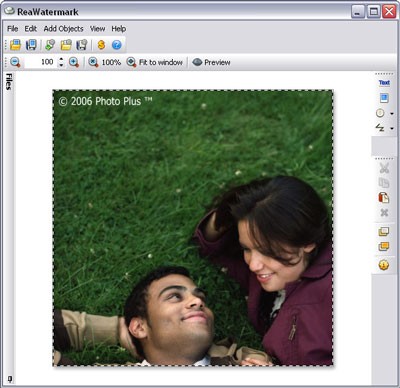
Hướng Dẫn Sử Dụng ReaWatermark
Sau khi quá trình cài đặt chương trình đã hoàn tất, bạn khởi động ReaWatermark bằng cách truy cập vào menu Start/ Programs/ ReaWatermark.
Quy trình đóng dấu ảnh bao gồm các bước sau:
- Bước 1: Mở Ảnh
Để bắt đầu, bạn chọn File/Open Image từ menu để chọn một hoặc nhiều ảnh cần đóng dấu. Sau khi chọn xong, nhấn OK để chương trình tải ảnh vào. Bạn có thể thêm ảnh khác bằng cách lặp lại thao tác trên hoặc sử dụng nút Add Images ở góc dưới bên trái giao diện.
Để xóa ảnh đã tải, chỉ cần chọn ảnh đó và nhấn Remove Image, nút này nằm cạnh nút Add Images.
Để thêm các yếu tố bảo vệ vào ảnh, bạn nhấn vào nút Add Text và nhập nội dung cần thiết. Ngoài ra, bạn có thể truy cập menu Add Objects để chọn các đối tượng khác như văn bản, hình tròn, hình lục giác, hình vuông, hình trụ, hình nón,...
Khi một đối tượng được thêm vào, bạn có thể tùy chỉnh màu sắc, kiểu dáng bằng cách nhấp đúp vào đối tượng đó. Hộp thoại Properties sẽ xuất hiện, cho phép bạn tinh chỉnh các thuộc tính như màu chữ, màu nền, độ tương phản, bóng mờ, màu viền, độ trong suốt ở các thẻ Fill style, Shadow, Text, Border, Background,...
Khi đã hoàn tất các thiết lập, bạn nhấn vào nút Start Batch để bắt đầu quá trình đóng dấu ảnh hàng loạt. Tại đây, bạn có thể chọn định dạng lưu ảnh: .jpg, .tiff, hoặc .gif. Mỗi định dạng cung cấp các tùy chọn tinh chỉnh khác nhau.
Sau khi chọn định dạng phù hợp, nhấn Next để chuyển sang bước cuối cùng. Trong bước này, bạn có thể tùy chỉnh quy cách đặt tên và đường dẫn lưu ảnh ở mục File name template và Path.
Xem thêm: ReaWatermark 2.1 - Watermark Software .



















