
 Windows
 Dữ liệu - File
 Khôi phục dữ liệu
Phục hồi Dữ liệu Đã Xóa: Giải pháp khi Thùng rác đã bị Làm Sạch
Trong quá trình vận hành máy tính, việc cần giải phóng dung lượng ổ đĩa là điều không thể tránh khỏi. Để tạo thêm không gian lưu trữ, người dùng thường phải xóa bớt các tập tin không cần thiết, đôi khi vì lý do bảo mật hoặc để tối ưu hóa hiệu suất đĩa cứng. Tuy nhiên, không ít lần chúng ta vô tình xóa nhầm những dữ liệu quan trọng. Vậy, làm thế nào để khôi phục lại những tập tin đã mất, đặc biệt khi thùng rác cũng đã bị làm trống?
Hiện nay, có rất nhiều phần mềm hỗ trợ phục hồi dữ liệu đã xóa. Trong số đó, Recover Files nổi bật như một công cụ đơn giản nhưng lại mang đến hiệu quả cao trong việc giải quyết vấn đề này.
Giao diện và Cách thức Hoạt động của Recover Files
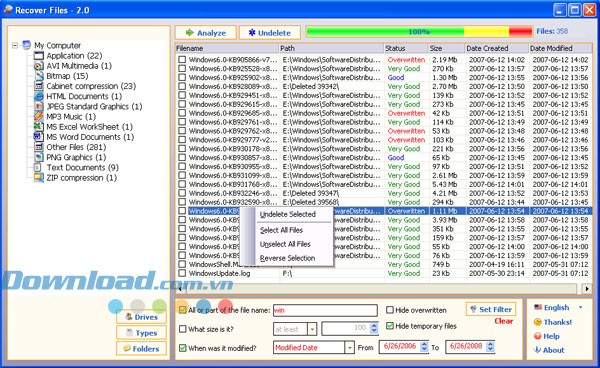
Khi khởi động, giao diện của Recover Files sẽ hiển thị với hai khu vực chức năng chính. Khu vực bên trái, được đại diện bởi nút Drives, liệt kê tất cả các ổ đĩa hiện có trên máy tính của bạn.
Khu vực bên phải sẽ hiển thị kết quả phân tích và tìm kiếm, tương ứng với nút Analyze. Để bắt đầu quá trình phục hồi, bạn chỉ cần chọn ổ đĩa chứa các tập tin cần khôi phục và nhấn vào nút Analyze để phần mềm tiến hành quét và tìm kiếm các tập tin đã bị xóa.
Lọc và Phục hồi Tập tin Cần Thiết
Sau khi quá trình quét hoàn tất, danh sách các tập tin tìm thấy sẽ được hiển thị với nhiều định dạng khác nhau. Để nhanh chóng xác định được tập tin bạn cần, hãy nhấp vào các kiểu tập tin ở khu vực bên trái. Cửa sổ bên phải sẽ chỉ hiển thị các tập tin có phần mở rộng phù hợp với lựa chọn của bạn.
Khi đã tìm thấy tập tin cần phục hồi, hãy nhấp vào nó và nhấn nút Undelete. Một hộp thoại mới sẽ xuất hiện, yêu cầu bạn chọn vị trí lưu trữ cho tập tin đã phục hồi. Bạn cũng có thể đánh dấu vào ô Keep folder structure nếu muốn giữ nguyên cấu trúc thư mục gốc trước khi tập tin bị xóa.
Cuối cùng, nhấn OK hai lần để hoàn tất quá trình phục hồi.
Câu hỏi thường gặp (FAQ)
- Làm thế nào để lấy lại các tập tin đã xóa khi đã đổ luôn cả thùng rác? Bạn có thể sử dụng phần mềm phục hồi dữ liệu như Recover Files. Sau khi khởi động Recover Files, bạn chọn ổ đĩa chứa các tập tin cần phục hồi, nhấn nút Analyze để tìm kiếm tập tin đã xóa. Sau đó chọn tập tin cần phục hồi và nhấn nút Undelete để phục hồi tập tin.
- Recover Files có những chức năng gì trong giao diện làm việc? Recover Files có hai vùng chức năng chính: vùng bên trái là nút Drives chứa các ổ đĩa hiện có của máy tính, vùng bên phải là kết quả phân tích và tìm kiếm sau khi nhấn nút Analyze.
- Làm sao để xác định nhanh tập tin cần phục hồi trong danh sách kết quả tìm kiếm? Bạn có thể nhấn chuột vào các kiểu tập tin ở vùng trái để lọc danh sách tập tin theo phần mở rộng, giúp dễ dàng xác định nhanh tập tin cần phục hồi.
- Quy trình phục hồi tập tin bằng Recover Files như thế nào? Chọn ổ đĩa chứa tập tin cần phục hồi, nhấn Analyze để tìm kiếm, chọn tập tin cần phục hồi, nhấn nút Undelete, chọn vị trí lưu trữ kết quả phục hồi hoặc giữ nguyên cấu trúc thư mục bằng cách đánh dấu mục Keep folder structure, nhấn OK để hoàn tất.
- Nếu muốn giữ nguyên vị trí lưu trữ trước khi xóa khi phục hồi tập tin thì làm sao? Bạn đánh dấu kiểm vào ô Keep folder structure trong hộp thoại phục hồi của Recover Files trước khi nhấn OK.
Xem thêm: Recover Files 3.29 - Phần mềm khôi phục dữ liệu .



















