
 Windows
 Dữ liệu - File
 Khôi phục dữ liệu
Recover My Files: Giải Pháp Khôi Phục Dữ Liệu Toàn Diện
Recover My Files là một ứng dụng mạnh mẽ, được thiết kế để hỗ trợ người dùng trong việc tìm kiếm và khôi phục các tập tin đã bị xóa, bao gồm các loại dữ liệu phổ biến như văn bản, hình ảnh, video, file nén và email. Điểm nổi bật của phần mềm là khả năng xem trước nội dung file trước khi tiến hành phục hồi.
Trong quá trình sử dụng máy tính, việc vô tình xóa nhầm dữ liệu quan trọng hoặc gặp phải tình trạng mất mát do virus tấn công là điều khó tránh khỏi. Việc khôi phục những thông tin này có thể trở thành một thách thức lớn, đặc biệt khi không có bản sao lưu dự phòng.
Recover My Files chính là giải pháp tối ưu cho những tình huống như vậy. Đây là một công cụ chuyên nghiệp, được phát triển để hỗ trợ tìm kiếm và khôi phục dữ liệu đã mất một cách hiệu quả.
Phần mềm này cung cấp khả năng quét sâu hệ thống, xác định các tập tin có thể khôi phục và cho phép người dùng xem trước nội dung trước khi quyết định phục hồi. Điều này giúp đảm bảo rằng bạn chỉ khôi phục những dữ liệu thực sự cần thiết.
Những tính năng nổi bật của phần mềm khôi phục dữ liệu Recover My Files
Phần mềm Recover My Files cung cấp khả năng phục hồi dữ liệu ngay cả khi các tập tin đã bị loại bỏ khỏi Thùng Rác (Recycle Bin).
Công cụ này còn hỗ trợ khôi phục các file bị mất sau khi người dùng vô tình thực hiện định dạng lại ổ đĩa. Quá trình này vẫn có thể thực hiện thành công, ngay cả khi hệ điều hành Windows đã được cài đặt lại.
Khả năng phục hồi dữ liệu toàn diện
Recover My Files cho phép khôi phục toàn bộ ổ đĩa trong trường hợp ổ đĩa gặp phải các lỗi không mong muốn.
Phần mềm có thể giúp bạn lấy lại dữ liệu quan trọng sau các sự cố liên quan đến phân vùng ổ cứng.
Đặc biệt, Recover My Files còn hỗ trợ phục hồi dữ liệu từ các ổ cứng RAW.
Hỗ trợ đa dạng định dạng và thiết bị lưu trữ
Phần mềm có khả năng khôi phục nhiều loại tập tin khác nhau, bao gồm tài liệu, hình ảnh, nhạc, video và email.
Recover My Files tương thích với nhiều loại thiết bị lưu trữ khác nhau, như ổ đĩa cứng, thẻ nhớ máy ảnh, USB, Zip, ổ đĩa mềm, iPod và các phương tiện lưu trữ khác.
Hỗ trợ hệ thống tập tin đa dạng
- Khôi phục NTFS
- Phục hồi FAT(12/16/32)
- Hỗ trợ exFAT
- Khôi phục HFS
- Phục hồi HFS+
Video giới thiệu phần mềm phục hồi dữ liệu Recover My Files
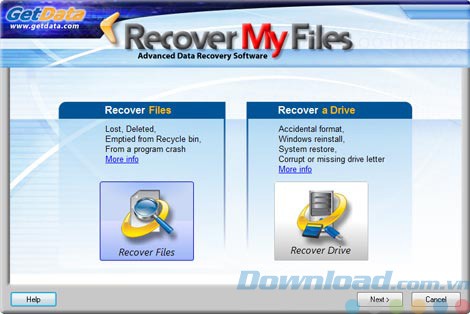
Sau khi hoàn tất việc cài đặt một cách nhanh chóng, Recover My Files cung cấp cho người dùng hai lựa chọn chính: Recover Files và Recover a Drive.
Việc lựa chọn tính năng phù hợp sẽ đưa bạn đến giao diện tiếp theo để thực hiện quá trình phục hồi.
Khi chọn Recover Files, bạn cần xác định ổ đĩa cần quét để tìm kiếm các tập tin đã mất.
Tiếp theo, hãy chọn một phương pháp tìm kiếm: tìm các file đã bị xóa hoặc tìm kiếm cả các file đã xóa và các loại file Lost File đã được chọn trước đó.
Nhấn Start để Recover My Files bắt đầu quá trình tìm kiếm dữ liệu.
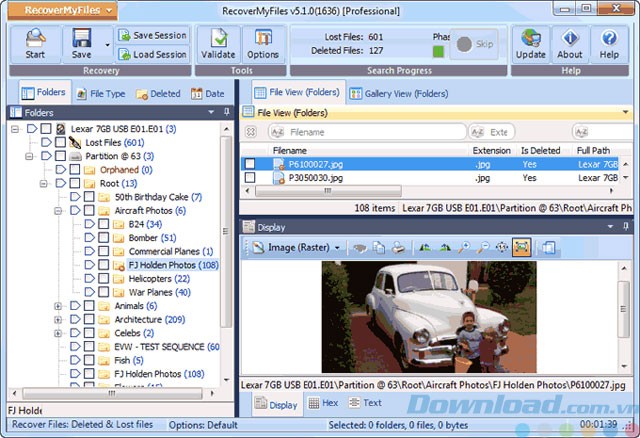
Kết quả tìm kiếm sẽ được trình bày dưới dạng cấu trúc cây thư mục ở phía bên trái màn hình.
Số lượng file được tìm thấy sẽ hiển thị bên cạnh mỗi thư mục và thư mục con.
Bạn có thể nhấp vào từng thư mục để xem chi tiết dữ liệu trong cửa sổ bên phải, cùng với phần xem trước hiển thị ở phía dưới.
Một tính năng đặc biệt hữu ích của Recover My Files là khả năng tạo danh sách các tập tin tìm được thành một file riêng biệt.
Điều này cho phép bạn xem xét và quyết định những tập tin nào cần được khôi phục.
Nhìn chung, thời gian quét của Recover My Files diễn ra khá nhanh chóng.
Tuy nhiên, thời gian phục hồi file sẽ phụ thuộc vào kích thước và số lượng file cần khôi phục.
Trong quá trình tìm kiếm, bạn có thể hủy bỏ thao tác nếu đã tìm thấy dữ liệu cần thiết.
Đáng tiếc, phiên bản dùng thử chỉ cho phép tìm kiếm và xem trước file, không hỗ trợ lưu lại các file đã phục hồi.
Do đó, nếu bạn hài lòng với kết quả mà Recover My Files mang lại, việc mua bản quyền để mở khóa đầy đủ các tính năng là một lựa chọn đáng cân nhắc.
Hướng dẫn sử dụng phần mềm khôi phục dữ liệu Recover My Files
Nếu bạn không may gặp phải tình huống nghiêm trọng hơn việc xóa nhầm các tập tin trong Recycle Bin, chẳng hạn như phân vùng hoặc định dạng lại ổ cứng, điều quan trọng là bạn nên hạn chế tối đa mọi thao tác thay đổi dữ liệu trên ổ đĩa đó.
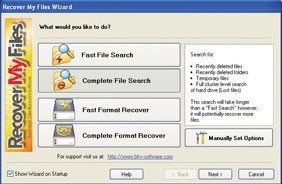
Khi khởi động Recover My Files, giao diện chương trình sẽ hiển thị hai cửa sổ chính: cửa sổ điều khiển quá trình khôi phục và cửa sổ tìm kiếm. Hãy chọn Complete File Search để bắt đầu quá trình quét các tập tin đã mất hoặc bị xóa. Sau đó, nhấn OK. Tiếp theo, cửa sổ sẽ yêu cầu bạn chọn ổ đĩa cần tìm kiếm. Chọn ổ đĩa tương ứng và nhấn Next.
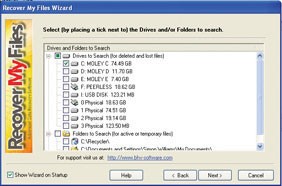
Xác định chính xác loại tập tin bạn muốn khôi phục. Bạn có thể lựa chọn các loại tập tin cụ thể hoặc tất cả các loại, bao gồm tập tin đồ họa, tài liệu, đa phương tiện. Hoặc, bạn có thể chọn tất cả các loại tập tin bằng cách đánh dấu vào hộp kiểm tương ứng. Để tiết kiệm thời gian, tốt nhất là bạn nên giới hạn phạm vi tìm kiếm theo loại tập tin cụ thể. Chọn loại tập tin mong muốn và nhấn Start.
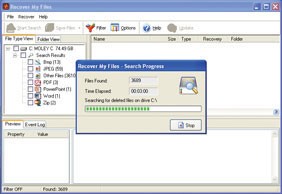
Thời gian quét có thể kéo dài, thậm chí lên đến hàng giờ, tùy thuộc vào dung lượng ổ cứng và số lượng tập tin đã chọn. Để theo dõi quá trình dễ dàng hơn, bạn có thể chuyển hiển thị tập tin ra toàn màn hình. Các tập tin được phát hiện sẽ được đánh dấu bằng các trạng thái khác nhau, biểu thị mức độ thành công của quá trình khôi phục.
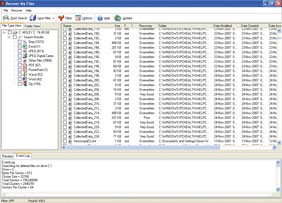
Sử dụng các tab phía trên danh sách tập tin để phân loại chúng theo từng loại. Chức năng xem trước tập tin rất hữu ích, đặc biệt đối với các tập tin đồ họa và tài liệu, giúp bạn xác định xem đó có phải là tập tin bạn cần khôi phục hay không. Bạn có thể điều chỉnh kích thước các ô hiển thị bằng cách kéo các cạnh của cửa sổ.
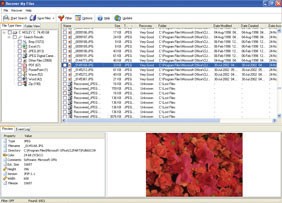
Ô thông tin phía dưới bên trái hiển thị thông tin về lần tìm kiếm cuối cùng hoặc các thuộc tính của tập tin được chọn. Bạn có thể chọn các tập tin riêng lẻ để khôi phục hoặc sử dụng phím Shift để chọn nhiều tập tin cùng lúc. Ngoài ra, bạn có thể kích hoạt lại các hộp kiểm trên danh sách các loại tập tin ở cột bên trái.
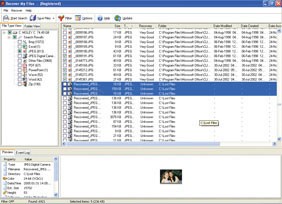
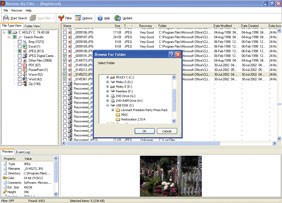
Nhấn Save Files trên thanh menu chính để mở trình duyệt thư mục. Chọn vị trí bạn muốn lưu các tập tin đã khôi phục. Sau khi lưu, bạn có thể di chuyển, sửa chữa hoặc lưu trữ chúng. Hãy đảm bảo bạn đã lưu tất cả các tập tin cần thiết trước khi đóng Recover My Files, nếu không bạn sẽ phải thực hiện lại quá trình tìm kiếm.
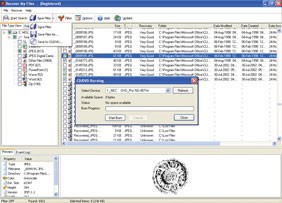
Để lưu trữ tập tin trên các thiết bị khác như ổ cứng ngoài hoặc USB, Recover My Files có thể ghi trực tiếp các tập tin ra đĩa. Nhấn vào mũi tên hướng xuống bên cạnh tùy chọn trình đơn và chọn “Save to CD/ DVD”. Nếu máy tính của bạn có nhiều ổ CD/DVD, hãy chọn ổ bạn muốn sử dụng và chèn một đĩa trắng để bắt đầu quá trình ghi.
Xem thêm: Recover My Files 6.3.2.2552 - Phần mềm khôi phục dữ liệu .



















