
 Windows
 Phần mềm Hệ thống
 Tiện ích máy tính
Refresh Windows Tool: Giải Pháp Cập Nhật và Gỡ Hệ Điều Hành Windows 10 Anniversary Hiệu Quả
Refresh Windows Tool là một tiện ích hỗ trợ người dùng trong việc gỡ bỏ hệ điều hành hiện tại và tiến hành cập nhật lên phiên bản Windows 10 Anniversary một cách dễ dàng, nhanh chóng và đảm bảo tính "sạch" cho hệ thống.
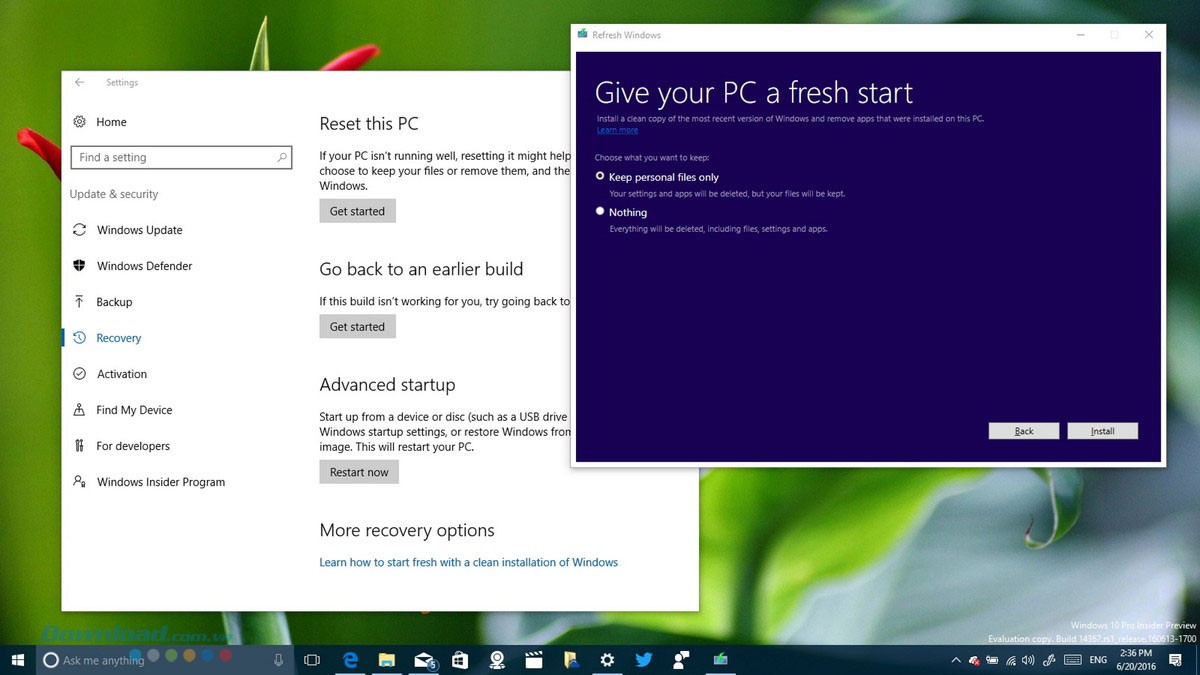
Việc sử dụng Windows Update là phương pháp đơn giản và nhanh chóng để nâng cấp lên Windows 10 Anniversary. Tuy nhiên, nếu máy tính chưa được cập nhật, bạn hoàn toàn có thể tận dụng các công cụ hỗ trợ khác như Media Creation Tool để tạo file ISO và thực hiện cập nhật cho máy tính của mình, hoặc thậm chí là máy tính của người khác. Bên cạnh đó, Refresh Windows Tool cũng là một lựa chọn đáng cân nhắc.
Công cụ này giúp bạn cài đặt một phiên bản Windows 10 Anniversary hoàn toàn mới, không chứa các phần mềm rác (bloatware) thường được nhà sản xuất tích hợp sẵn. Tuy nhiên, cần lưu ý rằng quá trình này sẽ xóa toàn bộ nội dung và dữ liệu trên máy tính của bạn.
Refresh Windows Tool mang đến khả năng gỡ cài đặt hệ điều hành trên nhiều thiết bị như máy tính để bàn, máy tính bảng và laptop, đồng thời loại bỏ triệt để bloatware và các thiết lập cấu hình mặc định do nhà sản xuất cài đặt.
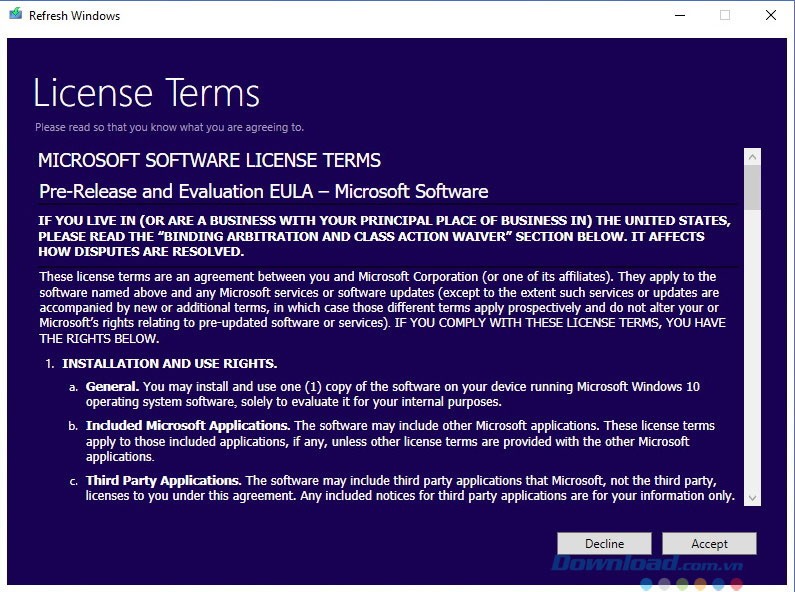
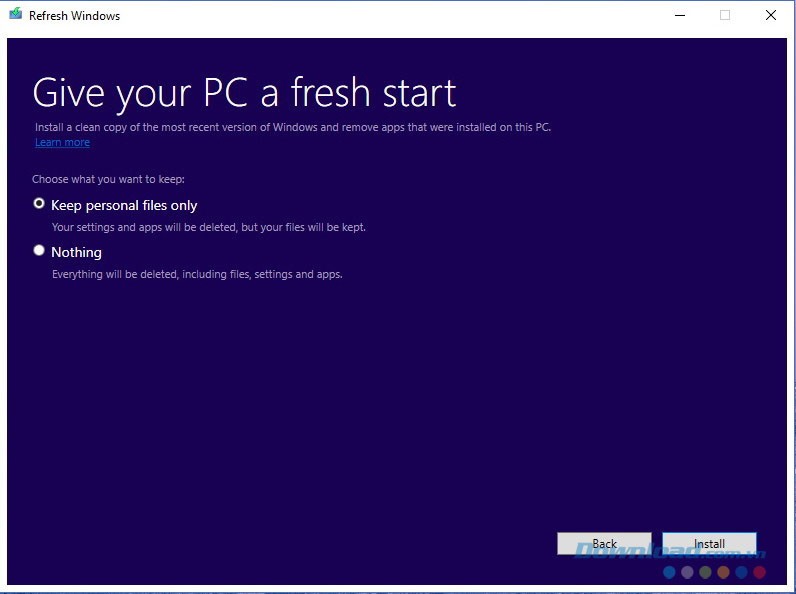
Sau khi tải về, bạn chỉ cần nhấp đúp vào file thực thi và chọn "Accept" để đồng ý với các điều khoản sử dụng. Giao diện chương trình sẽ cung cấp hai tùy chọn cài đặt lại Windows 10.
Bạn có thể chọn Keep your personal files only để xóa các ứng dụng và cài đặt không cần thiết, nhưng vẫn giữ lại các tập tin cá nhân quan trọng. Hoặc, lựa chọn Nothing sẽ xóa sạch mọi thứ trên máy tính của bạn. Sau đó, hãy nhấn Install để bắt đầu quá trình.
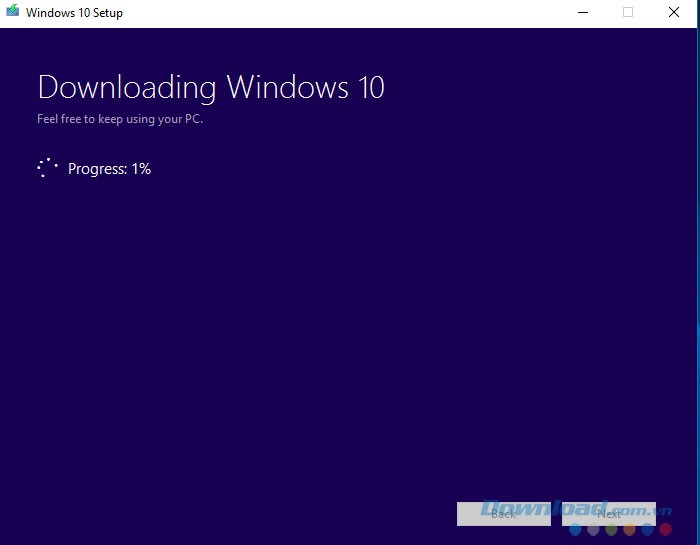
Tiếp theo, phần mềm sẽ tự động tải xuống và cài đặt phiên bản Windows 10 mới nhất trên máy tính của bạn. Sau khi hoàn tất, bạn sẽ có trải nghiệm sử dụng máy tính hoàn toàn mới mẻ.
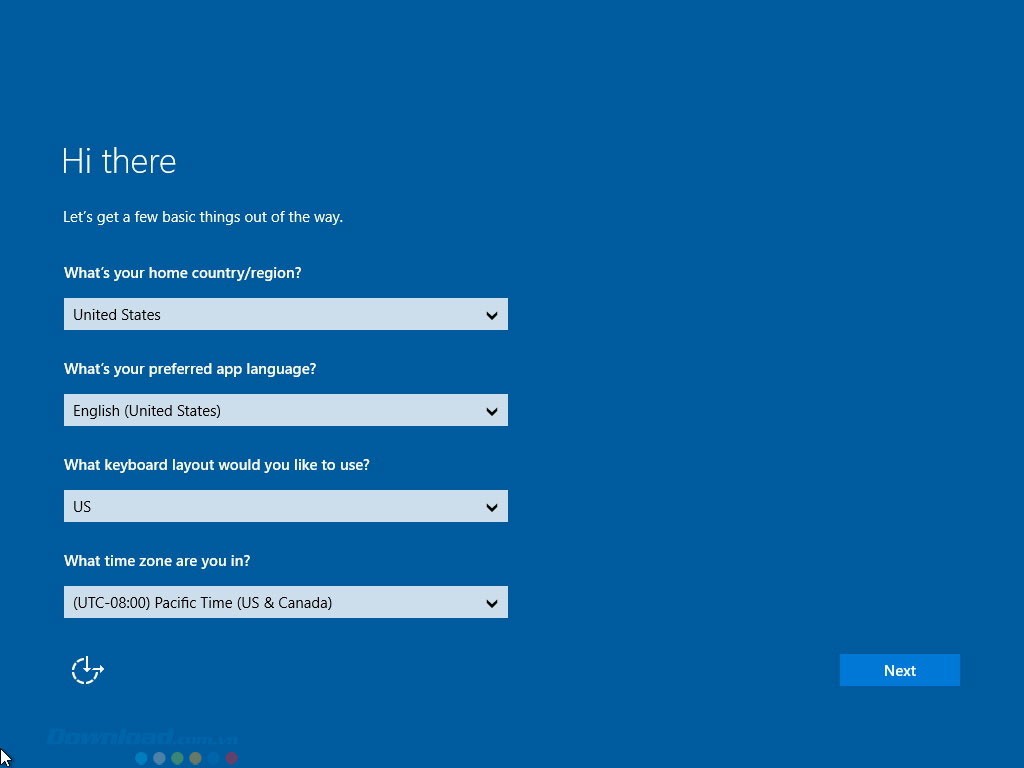
Bạn sẽ được hướng dẫn lựa chọn ngôn ngữ, vùng, các thiết lập cá nhân, tài khoản Microsoft hoặc kích hoạt trợ lý Cortana. Đừng quên kiểm tra các bản vá lỗi (patch), trình điều khiển (driver) còn thiếu trong Settings > Update & Security > Windows Update, cũng như các thành phần phần cứng trong Device Manager.
Những Lưu Ý Quan Trọng Khi Sử Dụng Công Cụ Refresh Windows
- Phần mềm tương thích với ba ngôn ngữ chính: Anh ngữ, Hoa ngữ và Nhật ngữ.
- Hệ điều hành Windows Home hoặc Pro, phiên bản 32-bit hoặc 64-bit là điều kiện bắt buộc để phần mềm hoạt động.
- Quá trình cài đặt phiên bản mới nhất của hệ điều hành đòi hỏi kết nối Internet ổn định, với dung lượng tải về khoảng 3GB.
- Để đảm bảo quá trình tải xuống và cài đặt diễn ra suôn sẻ, cần có ít nhất 16GB dung lượng trống trên ổ cứng.
- Mặc dù thường xuyên được cập nhật, phiên bản Build có thể không phải lúc nào cũng là bản mới nhất.
- Trong trường hợp phần mềm không thể cài đặt phiên bản mới nhất, việc khôi phục dữ liệu cá nhân có thể gặp khó khăn.
- Công cụ này sẽ tiến hành xóa toàn bộ các ứng dụng đã cài đặt, cùng với các thiết lập cấu hình và thậm chí cả driver của thiết bị.
- Các ứng dụng đã được tải về và mua từ Windows Store có thể được khôi phục lại thông qua mục Store > My Library.
- Tuy nhiên, cần lưu ý rằng các nội dung trả phí, như nội dung mua trong ứng dụng hoặc các sản phẩm bản quyền, có thể không còn khả dụng sau khi cài đặt lại.
Tóm lại, Refresh Windows Tool là một công cụ tiện ích giúp gỡ bỏ và tự động cài đặt lại hệ điều hành một cách nhanh chóng. Mặc dù Microsoft không khuyến khích sử dụng phương pháp này do việc mất mát nhiều thiết lập quan trọng, bao gồm cả driver, nhưng nó vẫn là một lựa chọn hữu ích trong một số trường hợp nhất định.
Ví dụ, khi bạn mới mua một chiếc máy tính mới, muốn loại bỏ hoàn toàn các cài đặt cũ để bắt đầu lại từ đầu, hoặc khi không còn phương án nào khác để khắc phục sự cố hệ thống.
Xem thêm: Refresh Windows Tool 6.3.13.0 - Tự động gỡ và cài đặt Windows 10 .



















