
 Windows
 Hình ảnh đẹp
 Hình nền đẹp
Khôi phục Vị Trí Biểu Tượng Desktop Với ReIcon
Ứng dụng ReIcon cung cấp một giải pháp đơn giản để đưa các biểu tượng trên desktop trở về vị trí ban đầu, đặc biệt hữu ích sau khi sử dụng các chương trình làm thay đổi độ phân giải màn hình, gây ra sự xáo trộn vị trí của các shortcut.
Giao diện chính của ReIcon
Việc các biểu tượng trên màn hình bị thay đổi thứ tự là một vấn đề thường gặp, đặc biệt đối với những người thường xuyên chơi game hoặc sử dụng các ứng dụng có tác động mạnh đến card đồ họa.
Mặc dù việc sắp xếp lại thủ công các biểu tượng là một cách giải quyết, nhưng vẫn có những phương pháp hiệu quả hơn để khắc phục tình trạng này.
ReIcon là một công cụ quản lý desktop hiệu quả, cho phép người dùng lưu trữ vị trí hiện tại của các biểu tượng.
Từ đó, bạn có thể nhanh chóng khôi phục lại trạng thái ban đầu của desktop khi cần thiết.
Những Cập Nhật Đáng Chú Ý trong ReIcon 1.7
Phiên bản ReIcon 1.7 vừa được phát hành với một loạt các cải tiến và sửa lỗi quan trọng, mang đến trải nghiệm tốt hơn cho người dùng.
Cải Thiện Về Tính Ổn Định và Khả Năng Tương Thích
Một trong những ưu tiên hàng đầu của bản cập nhật này là khắc phục các vấn đề liên quan đến trình đơn trên hệ điều hành Windows 10 . Các lỗi trước đây đã được giải quyết triệt để, đảm bảo hoạt động mượt mà và ổn định.
Tối Ưu Hóa Đường Dẫn Khởi Động
Các vấn đề liên quan đến shortcut trong thư mục khởi động cũng đã được xử lý. Điều này giúp cho việc khởi động các ứng dụng và chương trình trở nên nhanh chóng và đáng tin cậy hơn.
Thay Đổi Giao Diện Nút
Để nâng cao tính thẩm mỹ và trải nghiệm người dùng, hiệu ứng của các nút bấm trong ReIcon đã được thiết kế lại. Sự thay đổi này mang đến một giao diện trực quan và hiện đại hơn.
Sửa Lỗi và Tối Ưu Hóa Chung
Ngoài những cải tiến lớn kể trên, ReIcon 1.7 còn bao gồm nhiều sửa lỗi nhỏ khác, góp phần nâng cao hiệu suất và độ ổn định tổng thể của phần mềm.
Các Tính Năng Nổi Bật của Ứng Dụng ReIcon
- Khả năng ghi nhớ và lưu trữ vị trí các biểu tượng ưa thích, tương ứng với từng độ phân giải màn hình khác nhau.
- Cho phép người dùng lưu trữ nhiều cấu hình bố cục biểu tượng khác nhau, đáp ứng đa dạng nhu cầu sử dụng.
- Với thiết kế Portable, ứng dụng không yêu cầu quá trình cài đặt phức tạp, tiện lợi cho việc sử dụng tức thì.
- Ứng dụng tương thích hoàn toàn với chuẩn Unicode, đảm bảo hiển thị chính xác mọi ký tự.
- Dễ dàng tích hợp chức năng Save/Restore Icon Layout vào menu chuột phải, giúp thao tác nhanh chóng và thuận tiện.
- Hỗ trợ sử dụng thông qua dòng lệnh CMD (gõ ReIcon /? trong CMD để xem hướng dẫn chi tiết).
- Tính năng sắp xếp biểu tượng theo lưới ô giúp đơn giản hóa việc sắp xếp, tương tự như chức năng Auto-Arrange của Windows.
- Các Hệ Điều Hành Được Hỗ Trợ: Windows 8.1 , Windows 8 , Windows 7 , Windows Vista , Windows XP , Windows 10 – (hỗ trợ cả kiến trúc x86 và x64).
- Danh Sách Ngôn Ngữ Hỗ Trợ: Tiếng Anh, tiếng Đức, tiếng Pháp, tiếng Nga, tiếng Nhật, tiếng Hàn, tiếng Hy Lạp, tiếng Ba Lan, tiếng Rumani, tiếng Ả rập, tiếng Hà Lan, tiếng Ukraina, tiếng Séc, tiếng Slovenia, tiếng Bồ Đào Nha (Brazil), tiếng Hungary, tiếng Ý, tiếng Thổ Nhĩ Kỳ, tiếng Trung giản thể, tiếng Ba Tư và tiếng Việt.
Thiết Kế Giao Diện Đơn Giản và Dễ Sử Dụng
ReIcon sở hữu giao diện trực quan, tối giản, tập trung vào các tùy chọn thiết yếu. Việc lưu trữ bố cục hiện tại hoặc tạo một kiểu sắp xếp mới được thực hiện dễ dàng chỉ bằng một cú nhấp vào nút Save Icon Layout.
Tương tự, bạn có thể nhanh chóng khôi phục màn hình desktop về trạng thái trước đó bằng cách sử dụng nút chức năng tương ứng.
Giao diện ứng dụng hiển thị một cửa sổ riêng biệt, cung cấp danh sách các bố cục đã lưu, cùng với các thông tin quan trọng như thời gian tạo, ngày tháng, độ phân giải màn hình, số lượng biểu tượng, ID và tên người dùng.
Thông tin về thời gian và ngày tháng lưu trữ đặc biệt hữu ích trong trường hợp bạn cần khôi phục bố cục đã lưu khi chưa kịp đổi tên.
Khả Năng Nhập và Xuất Bố Cục Đã Lưu
Khi lưu trữ bố cục, tất cả các thông số liên quan sẽ được lưu trữ trong file INI, nằm trong thư mục ứng dụng. Điều này cho phép bạn nhập lại các thiết lập từ file này nếu gặp phải bất kỳ sự cố nào.
Đồng thời, bạn cũng có thể xuất các bố cục của mình để chia sẻ cho các dự án cá nhân hoặc mục đích kinh doanh.
Để đảm bảo ứng dụng hoạt động ổn định, hãy kiểm tra và tắt tính năng Auto arrange icons trong cài đặt của Windows.
Công Cụ Hữu Ích cho Người Dùng Thay Đổi Độ Phân Giải Màn Hình
Nhìn chung, ReIcon là giải pháp lý tưởng cho những ai thường xuyên sử dụng nhiều màn hình hoặc các ứng dụng thay đổi độ phân giải màn hình, giúp tiết kiệm thời gian và công sức sắp xếp lại các biểu tượng trên desktop.
Hướng dẫn sử dụng phần mềm quản lý biểu tượng desktop ReIcon:
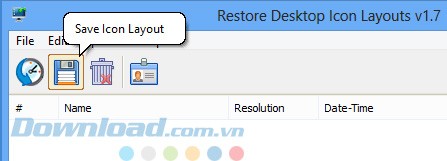
Để bắt đầu, hãy giải nén tập tin ZIP vào một thư mục bất kỳ trên máy tính của bạn, sau đó khởi chạy ứng dụng. Việc lưu trữ bố cục hiện tại của desktop được thực hiện bằng cách nhấn nút Save Icon Layout. Sau thao tác này, danh sách bố cục đã lưu sẽ hiển thị New Icon Position (Vị trí biểu tượng mới), cùng với thông tin về độ phân giải và số lượng biểu tượng.
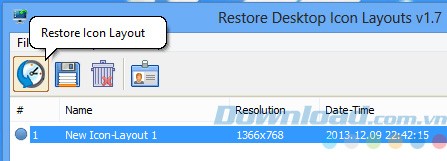
Quá trình khôi phục bố cục đã được lưu trữ rất đơn giản. Chỉ cần chọn bố cục mong muốn từ danh sách và nhấn Restore Icon Layout.
Ngoài ra, bạn có thể nhấp chuột phải trực tiếp vào bố cục đã lưu và chọn Restore từ menu hiển thị. Một phương pháp khác nhanh chóng hơn là nhấp đúp vào bất kỳ bố cục nào trong danh sách để khôi phục bố cục đó ngay lập tức.
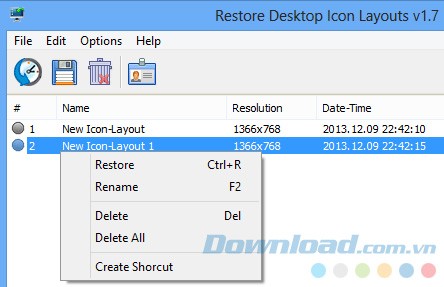
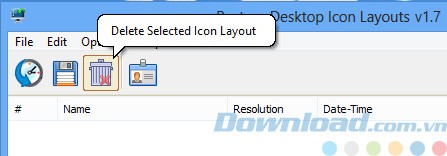
Khi muốn xóa một bố cục đã lưu, hãy chọn bố cục đó trong danh sách rồi nhấn Delete. Hoặc, bạn có thể nhấp chuột phải vào bố cục và chọn Delete từ menu ngữ cảnh.
Để tiện lợi hơn, bạn có thể thêm các tùy chọn Save/Restore Icon Layout vào menu chuột phải của desktop hoặc My Computer. Hãy truy cập Options (Tùy chọn) và chọn Add Context Menu (Thêm trình đơn). Ngược lại, để loại bỏ các tùy chọn này, hãy chọn Uninstall All.
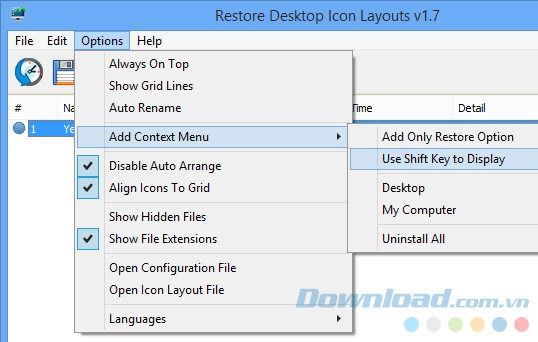
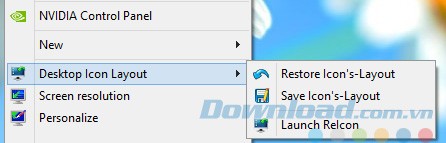
Chỉ thêm tùy chọn Restore vào menu, hãy chọn menu tương ứng và nhấn Desktop và/hoặc My Computer để áp dụng. Việc chọn Add Only Restore Option và/hoặc Use Shift Key to Display (Dùng phím Shift để hiển thị) sẽ tạo ra các menu con thay vì menu chính.
Kết quả hiển thị sẽ như sau:
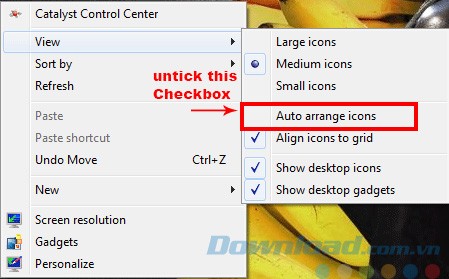
Lưu ý quan trọng: Trong phần tùy chọn của ReIcon, nếu Disable Auto-Arrange KHÔNG được chọn (thường thì tính năng này đã được kích hoạt mặc định) và tùy chọn View -> Auto-Arrange Icons trên desktop Windows đang được bật, chức năng Restore Icon Layout của ReIcon có thể hoạt động không chính xác. Để tránh tình trạng các biểu tượng trên desktop bị thay đổi vị trí sau khi đăng nhập, khởi động lại hoặc làm mới, hãy tắt tính năng Auto Arrange Icons.
Tự động khởi động ReIcon cùng Windows:
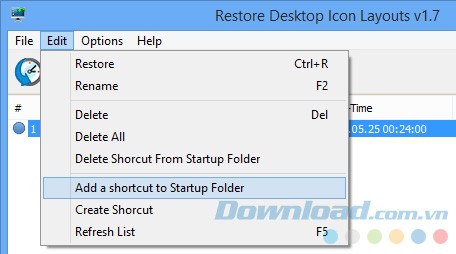
Để ReIcon tự động khởi động cùng Windows, hãy chọn Edit rồi chọn Add a shortcut to Startup Folder. Để tắt tính năng này, vào Edit (chỉnh sửa) và chọn Delete Shortcut from Startup Folder.
ReIcon còn hỗ trợ dòng lệnh CMD với một số tùy chọn sau:
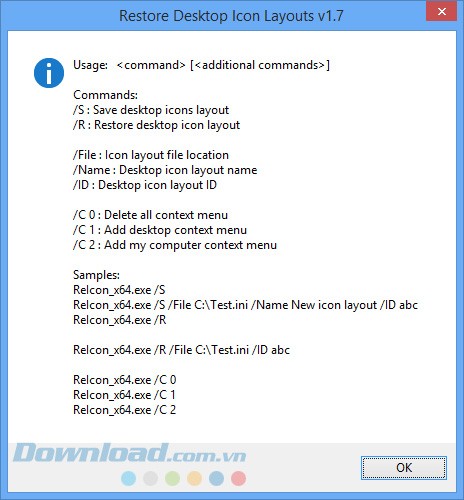
Sao lưu dự phòng với ID: Lệnh này dùng để ghi đè lên một hồ sơ đã tồn tại. Cú pháp: ReIcon_x64.exe /s /ID id , ví dụ:
Khôi phục dữ liệu sao lưu dự phòng với ID: Cú pháp: ReIcon_x64.exe /r /ID id , ví dụ:
Xác định vị trí lưu với thông số và ID (có thể sử dụng bất kỳ đuôi mở rộng nào): Cú pháp: ReIcon_x64.exe /S /File D:\ID , ví dụ: hoặc không có đuôi mở rộng:
Khôi phục đường dẫn: Cú pháp: ReIcon_x64.exe /R /File D:\ID , ví dụ:
Xem thêm: ReIcon 1.8: Lưu và Khôi Phục Bố Cục Icon Desktop .



















